ลาก PDF ต้นฉบับและฉบับแก้ไขมาวางที่แผง หรือเลือกจากอุปกรณ์ของคุณ ใส่สองไฟล์พร้อมกันจะเติมทั้งสองช่อง ถ้าใส่ทีละไฟล์ ไฟล์แรกจะไปอยู่ช่องต้นฉบับ
เปรียบเทียบไฟล์ PDF
วางไฟล์ PDF ของคุณที่นี่
PDFs · สูงสุด 50 MB · สูงสุด 200 หน้า · สูงสุด 30 ไฟล์
ใช้บนคอมพิวเตอร์ใช่ไหม รับแอป Windowsใช้บนโทรศัพท์ใช่ไหม รับแอปบนโทรศัพท์
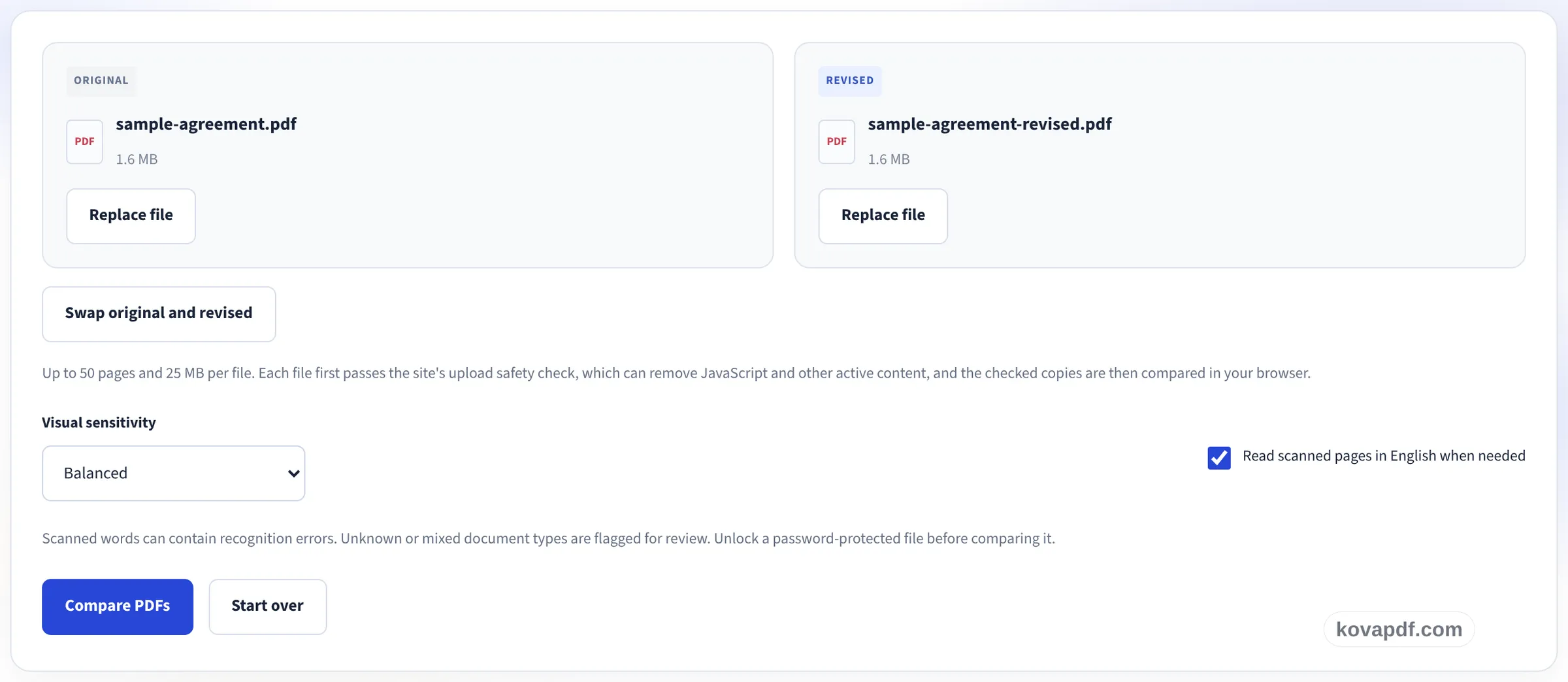
เลือก PDF ต้นฉบับและ PDF ฉบับแก้ไข
วางต้นฉบับกับฉบับแก้ไขไว้เทียบกัน ดูว่าคำใดและส่วนใดของแต่ละหน้าเปลี่ยนไป แล้วเก็บรายงานความแตกต่างไว้ เลือกทั้งสองไฟล์พร้อมกันหรือทีละไฟล์ก็ได้ ไฟล์แรกจะถือเป็นต้นฉบับ.
- ใช้งานฟรี
- ใช้ได้กับทุกอุปกรณ์
- ลบหลังประมวลผล
- ตรวจทั้งคำและภาพหน้า
- ต้นฉบับและฉบับแก้ไขเทียบกัน
- ตีกรอบบริเวณที่เปลี่ยน
- รายงาน PDF เก็บไว้ได้
ทุกอย่างที่เปรียบเทียบ PDF ทำได้
เปรียบเทียบ PDF ต้นฉบับกับฉบับแก้ไข แล้วดูว่าอะไรเปลี่ยนไปทั้งในข้อความและบนหน้า ใช้ฟรี ไม่ต้องมีบัญชี
สิ่งที่เปรียบเทียบ
- คำในชั้นข้อความของแต่ละหน้า ทั้งที่เพิ่มและที่ถูกลบ
- หน้าที่วาดออกมา จึงตรวจรูปภาพ ตราประทับ และหน้าที่สแกนด้วย
- หน้าที่สแกนซึ่งไม่มีข้อความจะอ่านด้วย OCR ภาษาอังกฤษ
- ความไวด้านภาพสามระดับ ตั้งแต่สีพิกเซลตรงกันทุกจุดไปจนถึงไม่สนใจความต่างเล็กน้อย
การตรวจผลลัพธ์
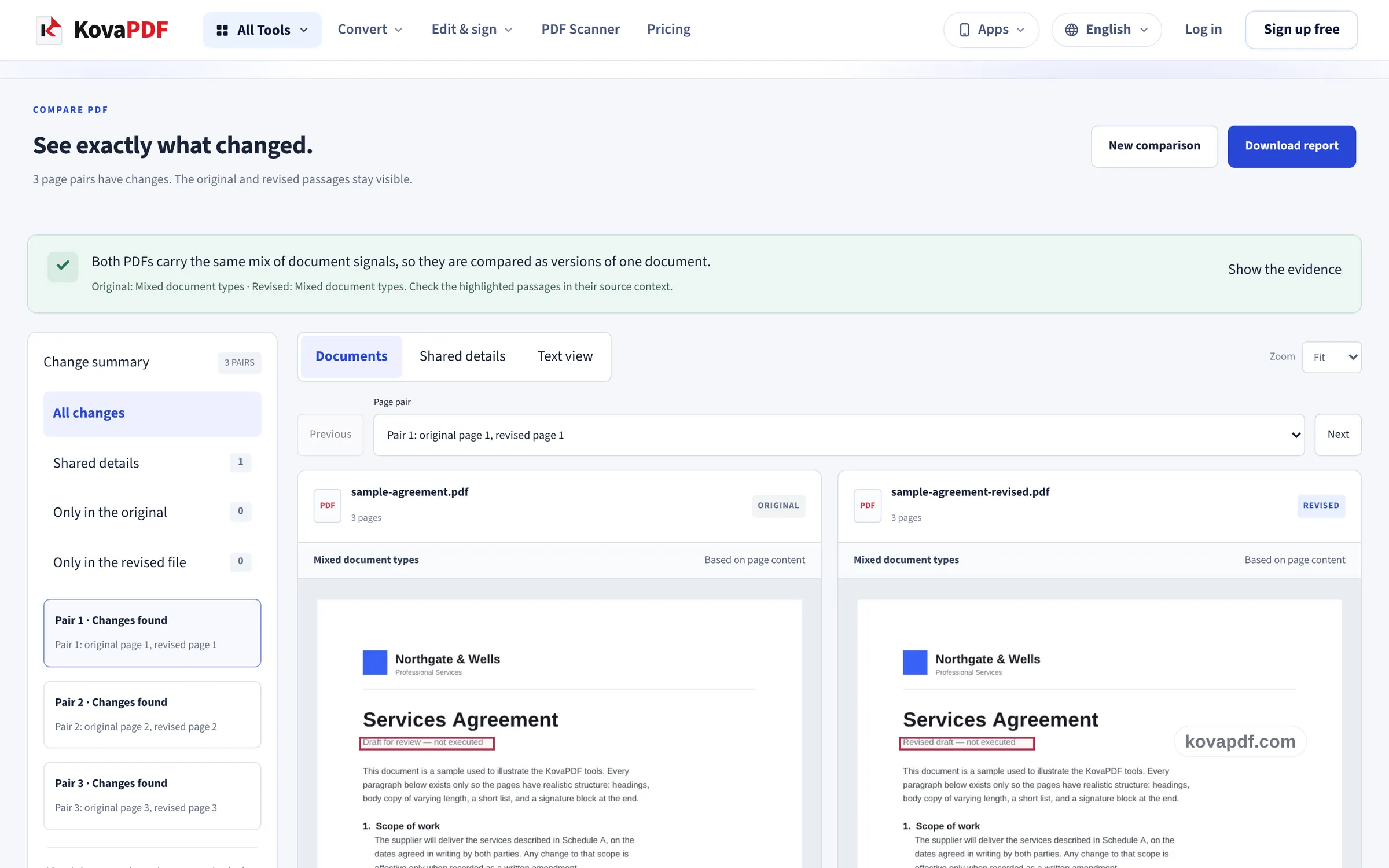
- หน้าต้นฉบับและฉบับแก้ไขเทียบกัน พร้อมกรอบรอบบริเวณที่เปลี่ยน
- มุมมองข้อความที่ทำเครื่องหมายคำที่ถูกลบในต้นฉบับและคำที่เพิ่มในฉบับแก้ไข
- รายการคู่หน้าทั้งหมด พร้อมทางลัดไปยังคู่ที่เปลี่ยน
- ขยายหน้าเป็น 150% หรือ 200%
ทำความเข้าใจเอกสาร
- ประเภทเอกสารที่แนะนำสำหรับแต่ละไฟล์ จากเนื้อหาในหน้า
- หลักฐานเบื้องหลังข้อแนะนำแต่ละข้อ และวิธีแก้ไข
- ข้อมูลที่มีร่วมกัน เช่น ลูกค้า ยอดเงิน ระยะเวลาชำระเงิน และวันที่ส่งมอบ
- ส่วนที่มีอยู่ในไฟล์ใดไฟล์หนึ่งเท่านั้น
สิ่งที่คุณได้รับกลับ
- รายงาน PDF ที่มีภาพหน้า กรอบ และการเปลี่ยนแปลงข้อความ
- ไม่เกิน 50 หน้าและ 25 MB ต่อไฟล์
- แต่ละไฟล์ผ่านการตรวจความปลอดภัยของการอัปโหลด แล้วจึงเปรียบเทียบในเบราว์เซอร์ของคุณ
ทีละขั้นตอน
เปรียบเทียบ PDF: คู่มือภาพทีละขั้นตอน
ตรวจเอกสารฉบับแก้ไขทีละหน้าเทียบกับฉบับที่คุณมีอยู่แล้ว
ดูให้แน่ใจว่าต้นฉบับกับฉบับแก้ไขอยู่ถูกช่อง ถ้าไม่ใช่ให้สลับ แล้วเลือกความไวของการตรวจด้านภาพ จากนั้นแต่ละไฟล์จะผ่านการตรวจความปลอดภัยของการอัปโหลด และเปรียบเทียบหน้าในเบราว์เซอร์ของคุณ
ทั้งสองฉบับแสดงเทียบกัน พร้อมกรอบรอบบริเวณที่เปลี่ยน สลับไปที่มุมมองข้อความเพื่อดูคำที่แน่นอน ตรวจข้อมูลที่มีร่วมกันอย่างยอดเงินและวันที่ แล้วดาวน์โหลดรายงาน PDF

คำถามที่พบบ่อยเกี่ยวกับ เปรียบเทียบ PDF
จะเกิดอะไรขึ้นกับไฟล์ของฉัน
เมื่อเริ่มเปรียบเทียบ PDF แต่ละไฟล์จะถูกส่งไปยังเซิร์ฟเวอร์ของเราเพื่อตรวจความปลอดภัยแบบเดียวกับการอัปโหลดทุกครั้ง ซึ่งอาจลบ JavaScript และเนื้อหาที่ทำงานได้อื่นๆ ออก สำเนาที่ตรวจแล้วจะกลับมาที่เบราว์เซอร์ของคุณ และสำเนาบนเซิร์ฟเวอร์จะถูกลบ การเปรียบเทียบภาพหน้าและข้อความทำในเบราว์เซอร์ของคุณ
เปรียบเทียบ PDF ตรวจอะไรบ้าง
ตรวจสองอย่างแยกกัน มุมมองข้อความเปรียบเทียบคำในชั้นข้อความของแต่ละหน้า และทำเครื่องหมายสิ่งที่เพิ่มหรือถูกลบ มุมมองภาพจะวาดทั้งสองหน้าแล้วตีกรอบบริเวณที่ต่างกัน จึงจับการเปลี่ยนแปลงในรูปภาพ ตราประทับ และหน้าที่สแกนได้ด้วย
หน้าต่างๆ จับคู่กันอย่างไร
ถ้าไฟล์ทั้งสองเป็นเอกสารประเภทเดียวกัน หน้าจะจับคู่กันตามข้อความ หน้าที่แทรกเพิ่มหนึ่งหน้าจึงไม่ทำให้คู่ถัดไปทั้งหมดเลื่อน ถ้าไม่ใช่ หน้าหนึ่งจะคู่กับหน้าหนึ่งไปตามลำดับ ตรวจการจับคู่ทุกครั้งที่มีการเพิ่ม ลบ หรือย้ายหน้า
เปรียบเทียบ PDF ที่สแกนได้ไหม
ได้ หน้าที่สแกนจะเปรียบเทียบกันเป็นภาพ เมื่อเปิดการอ่านหน้าที่สแกน คำในหน้าจะถูกอ่านด้วย OCR ภาษาอังกฤษด้วย มุมมองข้อความจึงมีสิ่งให้เปรียบเทียบ OCR อาจอ่านคำและตัวเลขผิด จึงควรตรวจตัวเลขสำคัญในต้นฉบับ
ไฟล์ใหญ่ได้แค่ไหน
ไม่เกิน 50 หน้าและ 25 MB ต่อไฟล์ PDF ที่มีรหัสผ่านต้องปลดล็อกก่อน
รายงานการเปรียบเทียบมีอะไรบ้าง
เป็นไฟล์ PDF ที่มีชื่อไฟล์ ประเภทเอกสารที่แนะนำพร้อมหลักฐาน ข้อมูลที่มีร่วมกัน รายการคู่หน้า และสำหรับคู่ที่เปลี่ยนแปลง จะมีภาพหน้าทั้งสองที่ตีกรอบบริเวณที่เปลี่ยน พร้อมข้อความที่เพิ่มและถูกลบ รายงานเขียนเป็นภาษาอังกฤษ
การเปรียบเทียบพิสูจน์ได้ไหมว่าเอกสารเป็นของจริง
ไม่ได้ มันแสดงเฉพาะความแตกต่างที่การตรวจนี้พบ ไม่ได้บอกว่าใครสร้างไฟล์ เนื้อหาถูกต้องหรือไม่ หรือลายเซ็นดิจิทัลใช้ได้หรือไม่ หากต้องการตรวจลายเซ็น ให้ใช้ ตรวจสอบลายเซ็นดิจิทัลใน PDF
ใช้ฟรีหรือไม่
ใช่ ทุกเครื่องมือใช้ได้โดยไม่ต้องจ่ายเงินและไม่ต้องมีบัญชี ไฟล์มีได้สูงสุด 200 หน้าและ 50 MB และการทำงานที่ล้มเหลวไม่เสียโควตาของคุณ Pro ยกเลิกข้อจำกัด
ฉันต้องสร้างบัญชีหรือไม่
ไม่ต้อง เครื่องมือทุกตัวใช้ได้โดยไม่ต้องลงชื่อเข้าใช้ บัญชีช่วยเพิ่มโควตาของคุณและให้คุณดูได้ว่าประมวลผลอะไรไปแล้วบ้าง