.pdf ফাইলটি প্যানেলে টেনে আনুন, অথবা ক্লিক করে বেছে নিন। আগে থেকে ফিল্ড থাকা ফর্ম সেগুলো জায়গামতো রেখেই খোলে, এডিটের জন্য তৈরি অবস্থায়।
পূরণযোগ্য PDF ফর্ম তৈরি করুন
আপনার PDF এখানে ছাড়ুন
PDF · 80 MB পর্যন্ত · ২০০ পৃষ্ঠা পর্যন্ত
PDF · সাধারণ ডকুমেন্ট, স্ক্যান, বা আগে থেকে ফিল্ড থাকা ফর্ম
ইন্টারনেট নেই? Windows অ্যাপ নিনফোনে? ফোনের অ্যাপ নিন
যেকোনো PDF-কে এমন ফর্মে বদলে দিন যা মানুষ পূরণ করতে পারে, টেক্সট বক্স, চেকবক্স, অপশন বাটন, ড্রপডাউন, তারিখ আর স্বাক্ষরের ঘর। ফাঁকা লাইন আর ঘরগুলো আমরা খুঁজে দিই; কোনগুলো ফিল্ড হবে, তা আপনি ঠিক করেন। যে PDF-টি পূরণযোগ্য করতে চান সেটি আপলোড করুন.
- ব্যবহার বিনামূল্যে
- যেকোনো ডিভাইসে কাজ করে
- প্রসেসিংয়ের পর মুছে ফেলা হয়
- ফাঁকা লাইন আর ঘর আপনার জন্য খুঁজে দেওয়া হয়
- আট ধরনের ফর্ম ফিল্ড
- ডাউনলোডের আগে পরখ করে দেখুন
- আদর্শ ফিল্ড, যা PDF অ্যাপে পূরণ করা যায়
PDF ফর্ম যা যা পারে
একটি PDF-কে এমন ফর্মে বদলে দিন যা যেকোনো PDF অ্যাপে পূরণ ও সংরক্ষণ করা যায়।
ফিল্ড
- টেক্সট বক্স, অনুচ্ছেদ, চেকবক্স, অপশন বাটন, ড্রপডাউন, তালিকা, তারিখ আর স্বাক্ষরের ঘর
- আসল PDF ফর্ম ফিল্ড, যা Acrobat, Chrome, Edge, Firefox আর Foxit-এ কাজ করে
- আবশ্যক ও শুধু-পড়ার ফিল্ড, সহায়ক লেখা আর শুরুর মান
- ড্রপডাউন ও তালিকার অপশন, প্রতিটির নিজস্ব সংরক্ষিত মান সহ
- অক্ষরের সীমা, আর কোডের জন্য প্রতি ঘরে এক অক্ষরের ফিল্ড
ফিল্ড খোঁজা
- ফাঁকা লাইন, ফাঁকা ঘর, চেকবক্স, অক্ষরের ঘর আর টেবিলের ঘর খুঁজে বের করে
- স্ক্যান করা ফর্মেও: স্ক্যানের ওপর লাইন আর ঘর মাপা হয়, আর OCR দিয়ে লেবেল পড়া হয়
- প্রতিটি ফিল্ডের নাম পাশের লেবেল থেকে দেয়
- আপনি গ্রহণ না করা পর্যন্ত কিছুই যোগ হয় না
বসানো ও সাজানো
- ফিল্ড বসাতে ক্লিক করুন বা টানুন, সরাতে টানুন, মাপ বদলাতে একটি কোণ ধরে টানুন
- অন্য ফিল্ডের সঙ্গে আঁটসাঁট করে বসানো, সারিবদ্ধ করা, মাপ সমান করা আর সমান দূরত্বে ছড়ানো
- আলাদা ফিল্ড হিসেবে কপি করুন, অথবা এমন যুক্ত কপি হিসেবে যা একই মান ভাগ করে
- Tab কী-এর ক্রম ঠিক করুন, অথবা সারি ধরে ধরে রেখে দিন
ডাউনলোড করার আগে
- ফর্মের প্রিভিউ দেখুন আর ঠিক আপনার পাঠকদের মতো পূরণ করুন
- PDF-এ আগে থেকে থাকা ফর্ম এডিট করার জন্য খোলে, আর যেসব ফিল্ডে হাত দেননি সেগুলো আগের মতোই থাকে
- Ctrl+Z দিয়ে আনডু আর রিডু
ধাপে ধাপে
পূরণযোগ্য PDF ফর্ম তৈরি করুন: ছবিতে ধাপে ধাপে
সাধারণ একটি PDF, বা স্ক্যান, থেকে এমন ফর্মে তিন ধাপ, যা যে কেউ পূরণ ও সংরক্ষণ করতে পারেন।
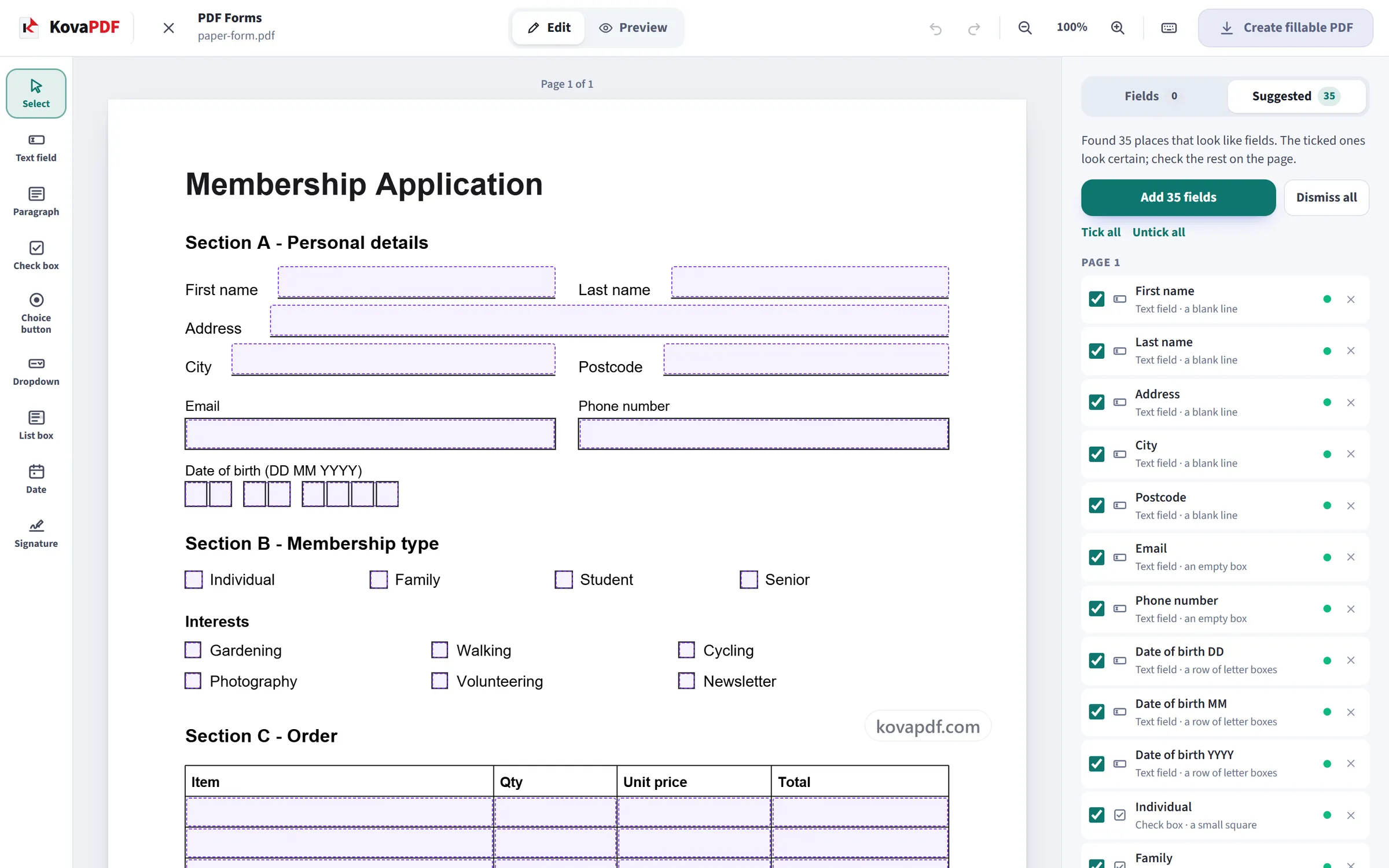
ফাঁকা লাইন, ফাঁকা ঘর আর চেকবক্সগুলো পেজে দাগ দিয়ে দেখানো হয় এবং প্যানেলে তালিকা করা হয়। যেগুলো চান এক ক্লিকে যোগ করুন। বাকি সবকিছুর জন্য বাঁ দিক থেকে ফিল্ডের ধরন বেছে পেজে ক্লিক করুন বা টানুন, তারপর প্যানেলে এর নাম, অপশন আর এটি আবশ্যক কি না ঠিক করুন।
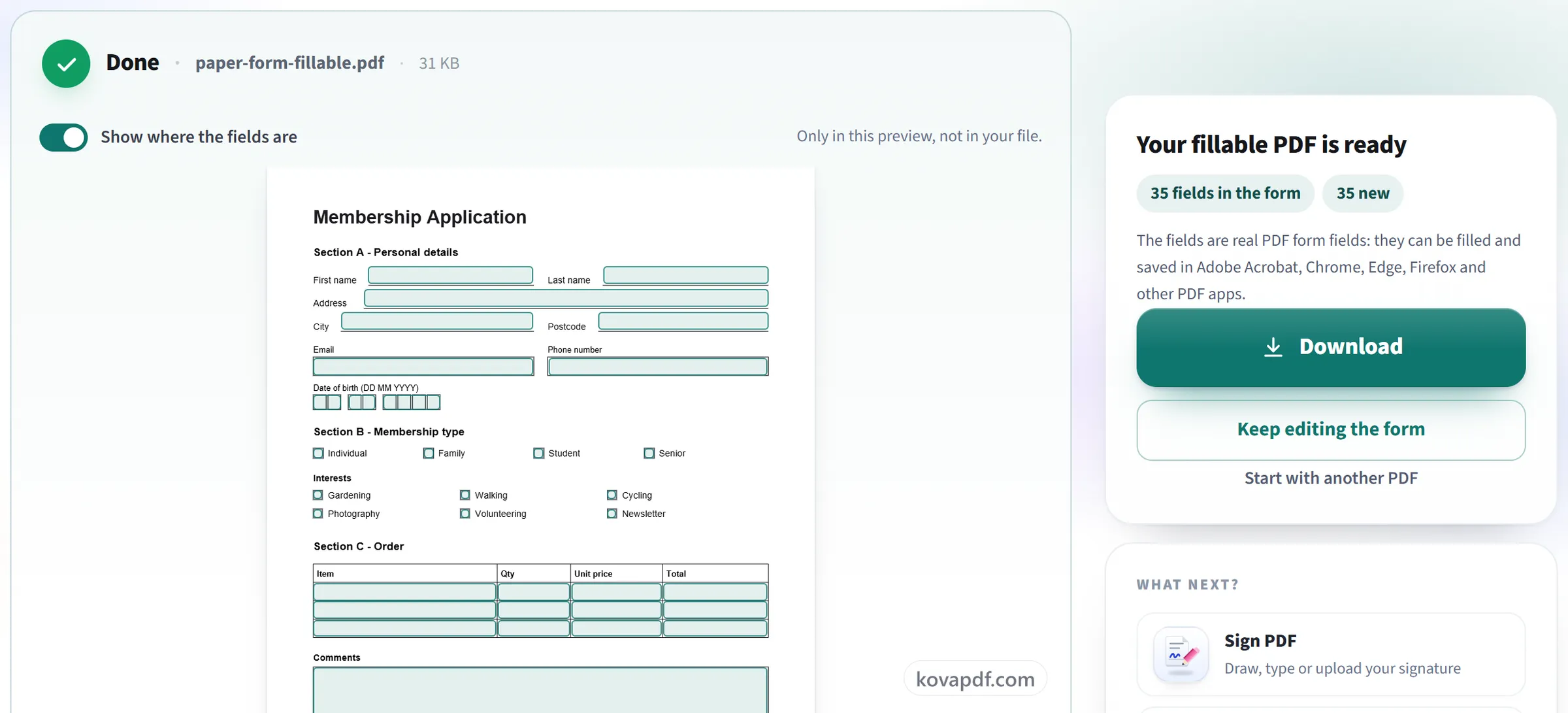
প্রিভিউ পেজটিকে সম্পূর্ণ ফর্মে বদলে দেয়, যাতে আপনি পূরণ করে দেখতে আর Tab চেপে ফিল্ডে ফিল্ডে যেতে পারেন। "পূরণযোগ্য PDF তৈরি করুন" ডকুমেন্টে আসল ফর্ম ফিল্ড লিখে দেয়, যা Acrobat, Chrome, Edge, Firefox আর অন্যান্য PDF অ্যাপের জন্য তৈরি।
পূরণযোগ্য PDF ফর্ম তৈরি করুন নিয়ে সচরাচর জিজ্ঞাসা
কীভাবে PDF-কে পূরণযোগ্য করবেন?
আপনার PDF খুলুন, আর পেজে যেখানেই ফাঁকা লাইন, বক্স, চেক বক্সের ঘর বা খালি টেবিল সেল আছে, সেখানে টুলটি ফিল্ড সাজেস্ট করে। যেগুলো চান সেগুলো গ্রহণ করুন, অন্যগুলো নিজে যোগ বা ঠিকঠাক করুন, তারপর ডাউনলোড করুন। ফলাফল হলো একটি স্ট্যান্ডার্ড পূরণযোগ্য PDF ফর্ম।
ফর্মটি কি KovaPDF-এর বাইরেও কাজ করবে?
হ্যাঁ। ফিল্ডগুলো নিজস্ব চেহারা সহ সাধারণ মানের PDF ফর্ম ফিল্ড, তাই Adobe Acrobat ও Reader, Chrome, Edge, Firefox, Foxit আর অন্যান্য PDF অ্যাপে পূরণ ও সংরক্ষণ করা যায়। আবশ্যক ফিল্ড, শুধু-পড়ার ফিল্ড আর ট্যাব ক্রম ফাইলের সঙ্গেই থাকে।
এটি কি নিজেই ফিল্ড খুঁজে পায়?
এটি ফাঁকা লাইন, ফাঁকা ঘর, চেকবক্স, অক্ষরের ঘরের সারি, টেবিলের ফাঁকা ঘর আর বৃত্তের সারি খোঁজে, আর প্রতিটির নাম দেয় পাশের লেবেল থেকে। সবকিছু পরামর্শ হিসেবে দেখানো হয়: আপনি গ্রহণ না করা পর্যন্ত কিছুই ফিল্ড হয় না, আর যেটা নিয়ে নিশ্চিত নয় সেটায় টিক থাকে না।
কোন কোন ধরনের ফিল্ড যোগ করতে পারি?
টেক্সট ফিল্ড, অনুচ্ছেদ বক্স, চেক বক্স, রেডিও বাটন, ড্রপডাউন, তালিকা, তারিখ ফিল্ড আর স্বাক্ষর ফিল্ড। যেকোনো ফিল্ডকে বাধ্যতামূলক বা শুধু-পড়া করা যায়, টেক্সট ফিল্ডে ডিফল্ট মান রাখা যায় বা প্রতিটি অক্ষরের জন্য আলাদা ঘরে ভাগ করা যায়, আর তারিখ ফিল্ডে dd/mm/yyyy-এর মতো কোনো ফরম্যাট বাধ্যতামূলক করা যায়।
স্ক্যান করা ফর্ম কি ব্যবহার করা যাবে?
হ্যাঁ। স্ক্যানটি যেমন আছে ঠিক তেমনই থাকে; পেজের ছবির ওপর লাইন আর ঘর মাপা হয়, OCR দিয়ে লেবেল পড়া হয়, তারপর ফিল্ডগুলো স্ক্যানের ওপরে বসানো হয়। ঝাপসা বা বাঁকা স্ক্যানে পরামর্শ কম আসে, আর আপনি সবসময় নিজে হাতে ফিল্ড বসাতে পারেন।
আমার PDF-এ আগে থেকেই ফর্ম ফিল্ড আছে। সেগুলোর কী হবে?
সেগুলো জায়গামতোই খোলে, আর আপনি সরাতে, চেহারা বদলাতে, নাম বদলাতে বা মুছতে পারেন। যেসব ফিল্ডে হাত দেবেন না, সেগুলো মান আর হিসাব সহ ঠিক আগের মতোই থাকে।
কপি আর যুক্ত কপির মধ্যে পার্থক্য কী?
কপি হলো নিজের নাম আর নিজের উত্তরসহ নতুন একটি ফিল্ড। যুক্ত কপির নাম একই, তাই একটিতে যা লেখা হয় অন্যটিতেও তা দেখায়। যে নাম প্রতিটি পেজে বারবার লিখতে হয়, তার জন্য এটি কাজের।
কেউ কি ফর্মটিতে স্বাক্ষর করতে পারবেন?
স্বাক্ষরের ঘর দেখায় কোথায় স্বাক্ষর বসবে; Acrobat আর স্বাক্ষর সমর্থন করে এমন অন্যান্য PDF অ্যাপে এতে স্বাক্ষর করা যায়। প্রতিটি ফিল্ডে এটাও লিখে রাখা যায় যে কোন স্বাক্ষরকারী এটি পূরণ করবেন, যাতে পরে ফর্মটি স্বাক্ষরের জন্য পাঠানো যায়।
এই টুল দিয়ে কি কোনো ফর্ম পূরণ করতে পারি?
এটি ফর্ম তৈরির জন্য বানানো। প্রিভিউতে আপনি ফিল্ডগুলো ঠিক সেভাবে চেষ্টা করে দেখতে পারেন, যেভাবে কেউ পূরণ করবে, কিন্তু সেখানে যা টাইপ করেন তা PDF-এ সেভ হয় না। ফর্ম পূরণ করে উত্তরগুলো রাখতে চাইলে এটি Adobe Acrobat Reader, Chrome বা Edge-এর মতো কোনো PDF রিডারে খুলুন এবং সেখানেই সেভ করুন।
ফর্মে কি বাংলা, আরবি, চীনা বা অন্য লিপি ব্যবহার করা যায়?
হ্যাঁ। বাংলা, হিন্দি, আরবি, থাই, সিরিলিক ও অন্যান্য লিপির ডিফল্ট মান এমন ফন্টসহ সেভ করা হয়, যা সেগুলো দেখাতে পারে। চীনা, জাপানি ও কোরিয়ান ডিফল্ট মান PDF রিডারের ওপর ছেড়ে দেওয়া হয়, যাতে সেটি নিজের ফন্ট দিয়ে সেগুলো আঁকে, কারণ ওই ফন্টগুলো এমবেড করলে ফর্মের আকার কয়েক মেগাবাইট বেড়ে যেত। মানুষ পরে যা টাইপ করে, তা তাদের নিজের PDF রিডারই আঁকে।
এটি কি বিনামূল্যে?
হ্যাঁ। প্রতিটি টুল টাকা না দিয়ে এবং অ্যাকাউন্ট ছাড়াই কাজ করে। ফাইল সর্বোচ্চ ২০০ পেজ ও ৫০ MB হতে পারে, আর ব্যর্থ হওয়া কাজে আপনার কিছুই খরচ হয় না। Pro সীমাগুলো তুলে দেয়।
আমাকে কি অ্যাকাউন্ট খুলতে হবে?
না। সব টুল সাইন ইন ছাড়াই চলে। অ্যাকাউন্ট থাকলে আপনার বরাদ্দ বাড়ে, আর কী কী প্রসেস করেছেন তা দেখতে পারেন।
আমার ফাইলের কী হয়?
প্রসেস হওয়ার সময় আপনার ফাইল অল্প সময়ের জন্য আমাদের সার্ভারে থাকে, তারপর মুছে ফেলা হয়। ফাইলটি এনক্রিপ্ট করা সংযোগে পাঠানো হয়। টুলটি ব্যবহার হয়েছে, তার একটি রেকর্ড আমরা রাখি, কিন্তু ফাইলের নাম বা ফাইলে কী আছে তা রাখি না।