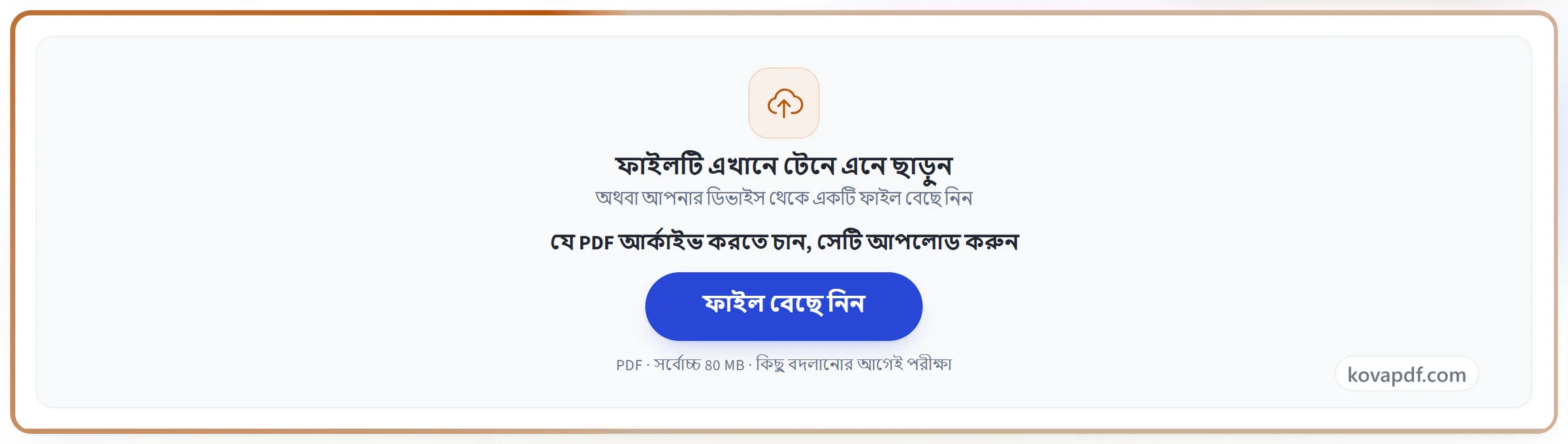
.pdf ফাইলটি প্যানেলে টেনে আনুন, অথবা ক্লিক করে একটি বেছে নিন। সঙ্গে সঙ্গে এটি পরীক্ষা করা হয়: ফন্ট, রং, ফর্ম, স্ক্রিপ্ট, অ্যাটাচমেন্ট, স্বাক্ষর ও নিরাপত্তা।
PDF থেকে PDF/A
আপনার PDF এখানে ছাড়ুন
PDF · 80 MB পর্যন্ত · ২০০ পৃষ্ঠা পর্যন্ত
PDF · সর্বোচ্চ 80 MB · কিছু বদলানোর আগেই পরীক্ষা
কম্পিউটারে? Windows অ্যাপ নিনফোনে? ফোনের অ্যাপ নিন
দীর্ঘমেয়াদি আর্কাইভের জন্য যেকোনো PDF-কে PDF/A-তে বদলে দিন। আগে আপনার ডকুমেন্টটি পরীক্ষা করা হয়, প্রতিটি পরিবর্তন সহজ ভাষায় বুঝিয়ে বলা হয়, আর ডাউনলোডের আগে ফলাফলটি স্ট্যান্ডার্ড অনুযায়ী যাচাই করা হয়। যে PDF আর্কাইভ করতে চান, সেটি আপলোড করুন.
- ব্যবহার বিনামূল্যে
- যেকোনো ডিভাইসে কাজ করে
- ইনস্টল করার কিছু নেই
- কিছু বদলানোর আগেই পরীক্ষা
- PDF/A-1b, 2b, 2u, 3b ও 3u
- ডাউনলোডের আগেই যাচাই
- প্রতিটি পরিবর্তনের ব্যাখ্যা
PDF থেকে PDF/A টুল যা যা পারে
PDF-কে এমন একটি ISO 19005 আর্কাইভ ফাইলে বদলে দিন, যা ডাউনলোডের আগেই যাচাই করা হয়।
স্ট্যান্ডার্ডসমূহ
- ডিফল্টভাবে PDF/A-2b, বেশিরভাগ আর্কাইভ, আদালত ও সংস্থা যে স্ট্যান্ডার্ড গ্রহণ করে
- পুরোনো সিস্টেমের জন্য PDF/A-1b, আর লেখা খোঁজার উপযোগী রাখতে হলে PDF/A-2u ও 3u
- PDF/A-3b ও 3u যেকোনো ধরনের সংযুক্ত ফাইল রাখে
- প্রতিটি ফাইল আপনার বেছে নেওয়া স্ট্যান্ডার্ড অনুযায়ী যাচাই করা হয়; যে ফাইল উত্তীর্ণ হয় না, তা কখনো দেওয়া হয় না
কনভার্ট করার আগে
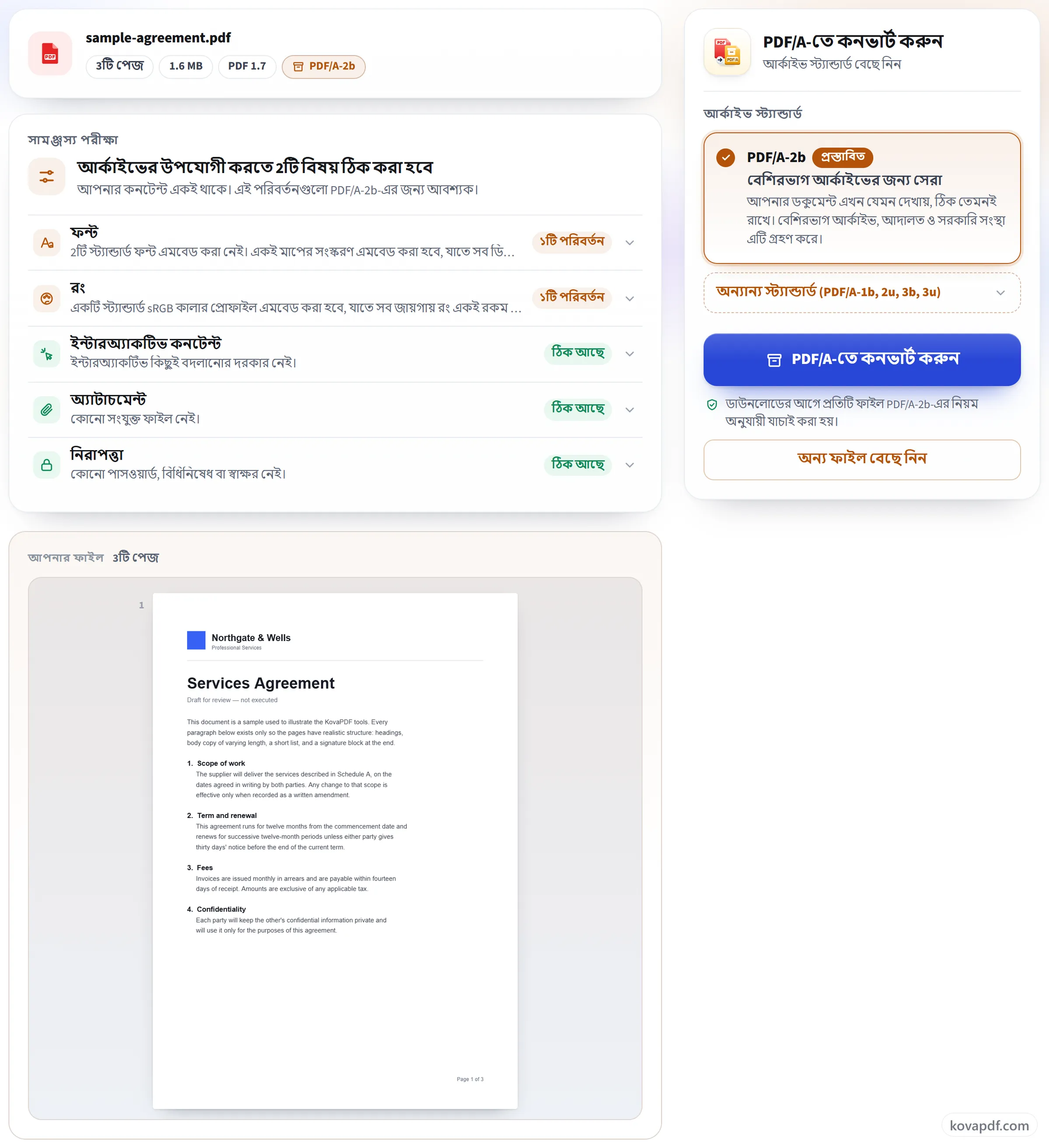
- প্রথমেই ফন্ট, রং, ফর্ম, স্ক্রিপ্ট, অ্যাটাচমেন্ট, স্বাক্ষর ও নিরাপত্তা পরীক্ষা করে
- আপনার বেছে নেওয়া স্ট্যান্ডার্ডের জন্য কী কী বদলাবে, তা সহজ ভাষায় জানায়
- ডিজিটাল স্বাক্ষর বা অ্যাটাচমেন্ট সরানোর আগে সতর্ক করে
আপনার ডকুমেন্ট আগের মতোই রাখা হচ্ছে
- লেখা সিলেক্ট ও খোঁজা যায়, আর আগে-পরে মিলিয়ে দেখা হয়
- যেসব ফাইলে শুধু সংশোধন দরকার, সেগুলো জায়গাতেই ঠিক করা হয়: ফর্ম ফিল্ড, লিংক, বুকমার্ক ও ট্যাগ থেকে যায়
- যেসব ফন্ট এমবেড করা ছিল না, সেগুলো সবচেয়ে কাছাকাছি ফন্ট দিয়ে এমবেড করা হয়, প্রতিটি লাইনের ফাঁক ঠিক রেখে
- ছবির রেজোলিউশন কখনো কমানো হয় না, JPEG হিসেবে আবার কম্প্রেসও করা হয় না
- স্ক্যান করা পেজের ছবির মান ঠিক থাকে; আগে থেকে থাকা খোঁজা যায় এমন লেখার স্তরও থেকে যায়
সীমা
- প্রতি ফাইলে সর্বোচ্চ ৫০ MB ও ২০০ পেজ
- পাসওয়ার্ড-সুরক্ষিত PDF-এর পাসওয়ার্ড আগে ‘PDF আনলক করুন’ দিয়ে সরাতে হবে
- অ্যাক্সেসিবিলিটি-ট্যাগযুক্ত স্ট্যান্ডার্ড (PDF/A-1a, 2a, 3a) ও PDF/A-4 এখানে দেওয়া হয় না
ধাপে ধাপে
PDF থেকে PDF/A: ছবিতে ধাপে ধাপে
সাধারণ একটি PDF থেকে যাচাইয়ে উত্তীর্ণ আর্কাইভ ফাইল, মাত্র তিন ধাপে।
সামঞ্জস্য পরীক্ষা সহজ ভাষায় জানায় আপনার ডকুমেন্টে কী কী বদলাবে। বেশিরভাগ আর্কাইভ গ্রহণ করে বলে PDF/A-2b আগে থেকেই বেছে রাখা আছে; PDF/A-1b, 2u, 3b বা 3u দরকার হলে ‘অন্যান্য স্ট্যান্ডার্ড’ খুলুন।
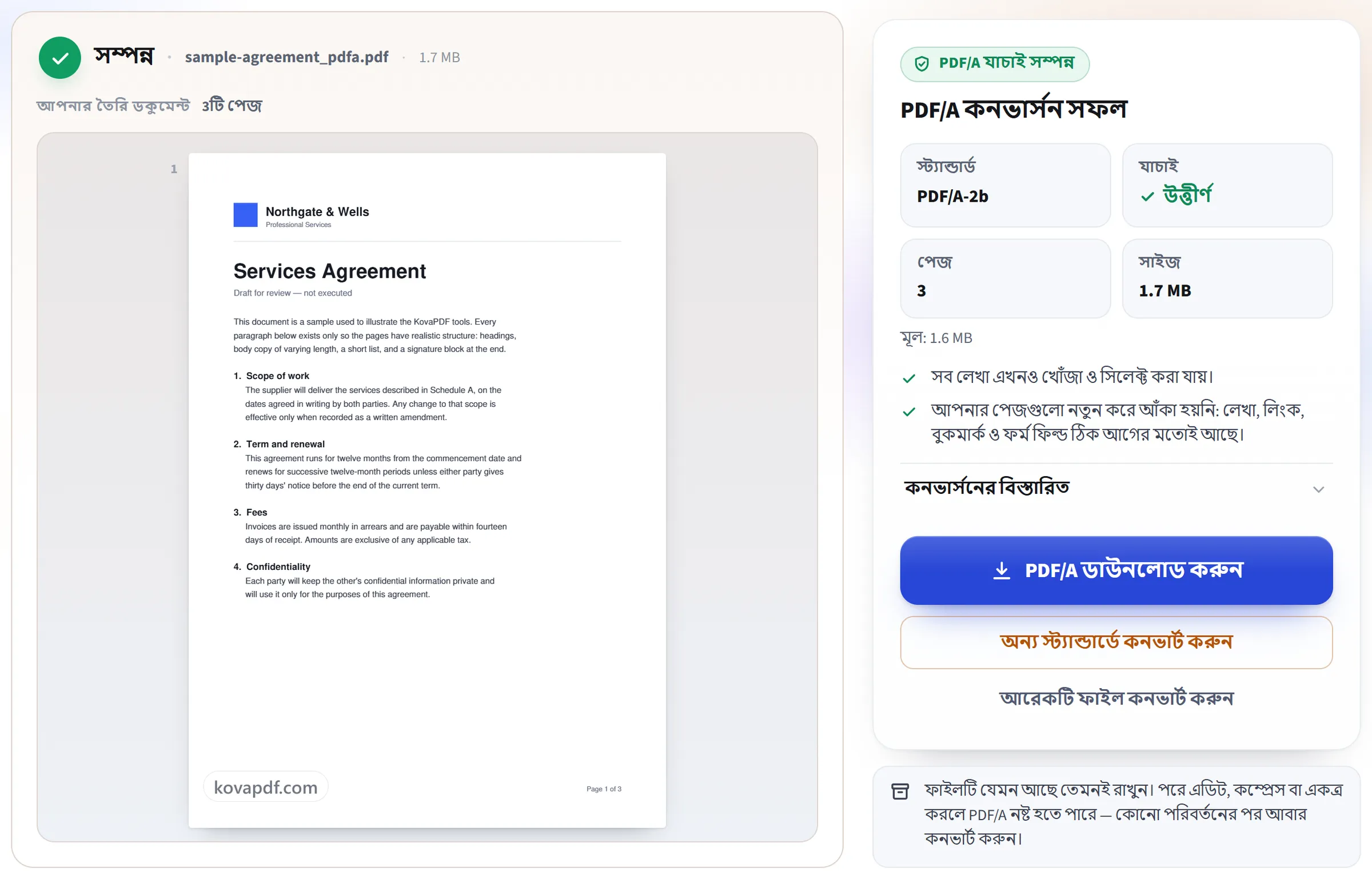
ফাইলটি কনভার্ট করে তারপর আপনার বেছে নেওয়া স্ট্যান্ডার্ড অনুযায়ী যাচাই করা হয়। উত্তীর্ণ হলে তবেই ডাউনলোড করতে পারবেন, আর ফলাফলে ঠিক কী কী বদলানো হয়েছে তার তালিকা থাকে।
PDF থেকে PDF/A নিয়ে সচরাচর জিজ্ঞাসা
কীভাবে PDF-কে PDF/A-তে রূপান্তর করবেন?
আপনার PDF আর PDF/A সংস্করণ বেছে নিন; PDF/A-2b আগে থেকেই বেছে দেওয়া থাকে। প্রথমে ফাইলটি পরীক্ষা করা হয় এবং যত পরিবর্তন দরকার, সবগুলো সহজ ভাষায় তালিকা করে দেখানো হয়। রূপান্তরের পর ফলাফলটি আপনার বেছে নেওয়া সংস্করণ অনুযায়ী যাচাই করা হয়, আর পাস করলেই কেবল ডাউনলোড দেখা যায়।
PDF/A কী?
PDF/A হলো এমন ধরনের PDF, যা ডকুমেন্টকে কয়েক দশক ধরে পড়ার উপযোগী রাখার জন্য তৈরি। ফাইলটি দেখানোর জন্য যা যা লাগে, যেমন এর ফন্ট ও কালার প্রোফাইল, সবই এর ভেতরে রাখা থাকে, আর বাইরের সফটওয়্যার বা ইন্টারনেটের ওপর নির্ভর করে এমন কিছু, যেমন স্ক্রিপ্ট, বাইরের ফাইলের লিংক বা এনক্রিপশন, অনুমোদিত নয়।
কোন PDF/A সংস্করণ বেছে নেব?
যে আর্কাইভ, আদালত বা অফিস ফাইলটি গ্রহণ করবে, তারা যেটি চায়। কেউ কিছু না বললে ডিফল্ট PDF/A-2b-ই রাখুন। PDF/A-1b বেছে নিন কেবল যখন কোনো সিস্টেম সেটি চায়, 2u বা 3u যখন টেক্সট নির্ভরযোগ্যভাবে খোঁজা ও কপি করা যেতে হবে, আর 3b বা 3u যখন PDF-এ সংযুক্ত ফাইলগুলো রাখতে হবে, কারণ অন্য সংস্করণগুলো সংযুক্তি সরিয়ে দেয়।
ফাইলটি যে সত্যিই PDF/A, তা কীভাবে বুঝব?
ডাউনলোড বোতাম দেখানোর আগে কনভার্ট করা প্রতিটি ফাইল আপনার বেছে নেওয়া সংস্করণের নিয়মের সঙ্গে মিলিয়ে পরীক্ষা করা হয়। না মিললে আপনি কোনো ফাইল পান না, আর আমরা কারণটি ব্যাখ্যা করি। পরীক্ষা না করে আমরা কখনো কোনো ফাইলকে PDF/A বলে চিহ্নিত করি না।
আমার ডকুমেন্ট কি দেখতে একই রকম থাকবে?
হ্যাঁ। কোনো ফাইলে শুধু ছোটখাটো সংশোধন দরকার হলে, যেমন কালার প্রোফাইল, আর্কাইভের তথ্য বা স্ক্রিপ্ট সরানো, সেগুলো ঠিক করা হয় আর পেজে হাত দেওয়া হয় না। পেজ নতুন করে তৈরি করতে হলে, যেমন অনুপস্থিত ফন্ট এমবেড করতে, নমুনা পেজগুলোর লেখা আর চেহারা আগে ও পরে মিলিয়ে দেখা হয়, আর ফলাফলের স্ক্রিনে কী পাওয়া গেছে তা জানানো হয়।
ফর্ম ফিল্ড, লিংক ও মন্তব্যের কী হয়?
লিংক ও বুকমার্ক থেকে যায়। মন্তব্যও থাকে, আর প্রিন্টে আসার জন্য সেগুলোকে একটি স্থায়ী চেহারা দেওয়া হয়। ফাইলটি জায়গাতেই ঠিক করা গেলে ফর্ম ফিল্ড পূরণযোগ্য থাকে; পেজ নতুন করে তৈরি করতে হলে ফিল্ডগুলো পেজের সঙ্গে মিশিয়ে দেওয়া হয়, এতে যা লেখা ছিল তা থাকে, কিন্তু আর এডিট করা যায় না। কোনটি ঘটবে, কনভার্ট করার আগের পরীক্ষাতেই তা জানিয়ে দেওয়া হয়।
আমার PDF-এ ডিজিটাল স্বাক্ষর আছে। আমি কি এটি কনভার্ট করতে পারি?
হ্যাঁ, তবে স্বাক্ষর করা ফাইলে যেকোনো পরিবর্তন তার স্বাক্ষর ভেঙে দেয়, আর PDF/A কনভার্সনও একটি পরিবর্তন। স্বাক্ষরটি সরানো হয় এবং এর দৃশ্যমান ছাপ রাখা হয়, যাতে নতুন ফাইলটি কখনো অবৈধ স্বাক্ষরকে বৈধ হিসেবে না দেখায়। স্বাক্ষরিত রেকর্ড হিসেবে মূল ফাইলটি রেখে দিন, অথবা ‘ডিজিটাল স্বাক্ষর’ দিয়ে PDF/A কপিতে আবার স্বাক্ষর করুন।
স্ক্যান করা PDF কি খোঁজার উপযোগী করা হয়?
না। স্ক্যানটি ছবির মান ঠিক রেখে যেমন আছে তেমনই PDF/A হয়; কোনো লেখা শনাক্তকরণ যোগ করা হয় না, তাই কিছুই অনুমান করা হয় না। স্ক্যানে আগে থেকেই খোঁজা যায় এমন লেখার স্তর থাকলে সেটি রাখা হয়। স্ক্যানকে আগে খোঁজার উপযোগী করতে চাইলে সেটি OCR PDF দিয়ে চালান, তারপর ফলাফলটি কনভার্ট করুন।
আমি কি Word ফাইল বা ছবি সরাসরি PDF/A-তে রূপান্তর করতে পারি?
এক ধাপে নয়, কারণ এই টুল শুধু PDF নেয়। প্রথমে ‘Word থেকে PDF’ বা ‘JPG থেকে PDF’ দিয়ে ডকুমেন্টটিকে PDF বানান, তারপর সেই PDF এখানে আনুন।
আমার ফাইলের কী হয়?
ফাইলটি আমাদের সার্ভারে কনভার্ট করা হয় এবং আপনি যতক্ষণ কাজ করছেন, শুধু ততক্ষণই রাখা হয়: শেষবার ব্যবহারের প্রায় ৩০ মিনিট পরে মুছে ফেলা হয়, অথবা পেজ ছেড়ে গেলে বা নতুন করে শুরু করলে সঙ্গে সঙ্গে। পাসওয়ার্ড-সুরক্ষিত PDF আগে ‘PDF আনলক করুন’ দিয়ে আনলক করতে হবে।
এটি কি বিনামূল্যে?
হ্যাঁ। প্রতিটি টুল টাকা না দিয়ে এবং অ্যাকাউন্ট ছাড়াই কাজ করে। ফাইল সর্বোচ্চ ২০০ পেজ ও ৫০ MB হতে পারে, আর ব্যর্থ হওয়া কাজে আপনার কিছুই খরচ হয় না। Pro সীমাগুলো তুলে দেয়।
আমাকে কি অ্যাকাউন্ট খুলতে হবে?
না। সব টুল সাইন ইন ছাড়াই চলে। অ্যাকাউন্ট থাকলে আপনার বরাদ্দ বাড়ে, আর কী কী প্রসেস করেছেন তা দেখতে পারেন।