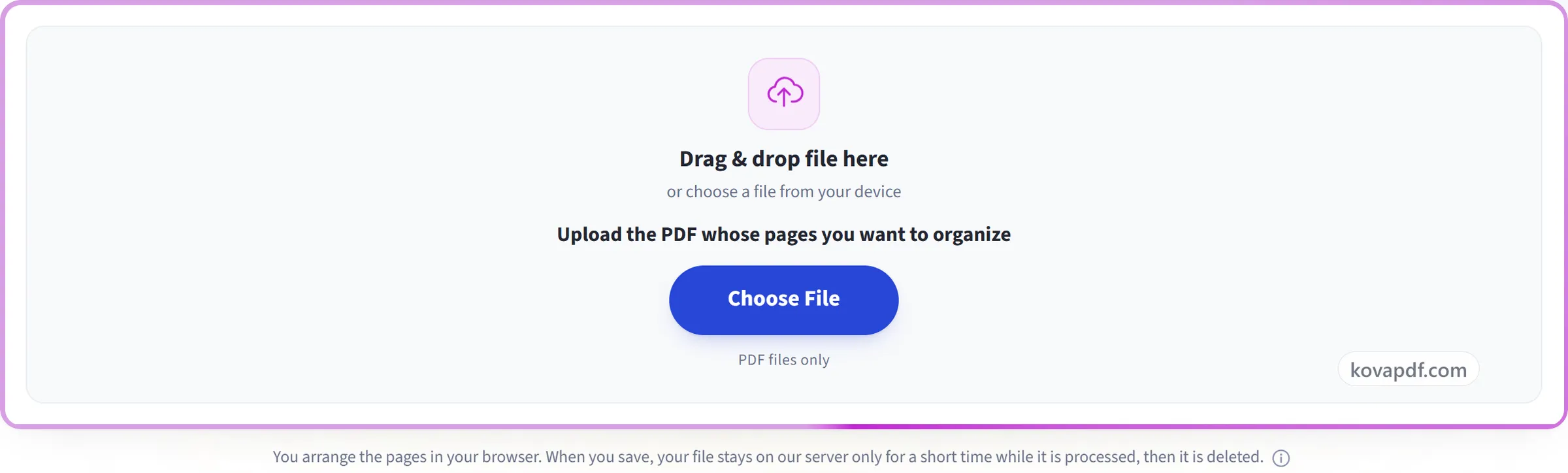
Trascina il PDF sul pannello, oppure cliccaci per sceglierne uno dal tuo dispositivo. Tutto avviene nel tuo browser, quindi il file resta sul tuo dispositivo e non viene mai caricato.
Organizza le pagine di un PDF
Trascina qui il tuo PDF
PDF · fino a 50 MB · fino a 200 pagine
Solo file PDF
Niente internet? Scarica l'app per WindowsSul telefono? Scarica l'app per il telefono
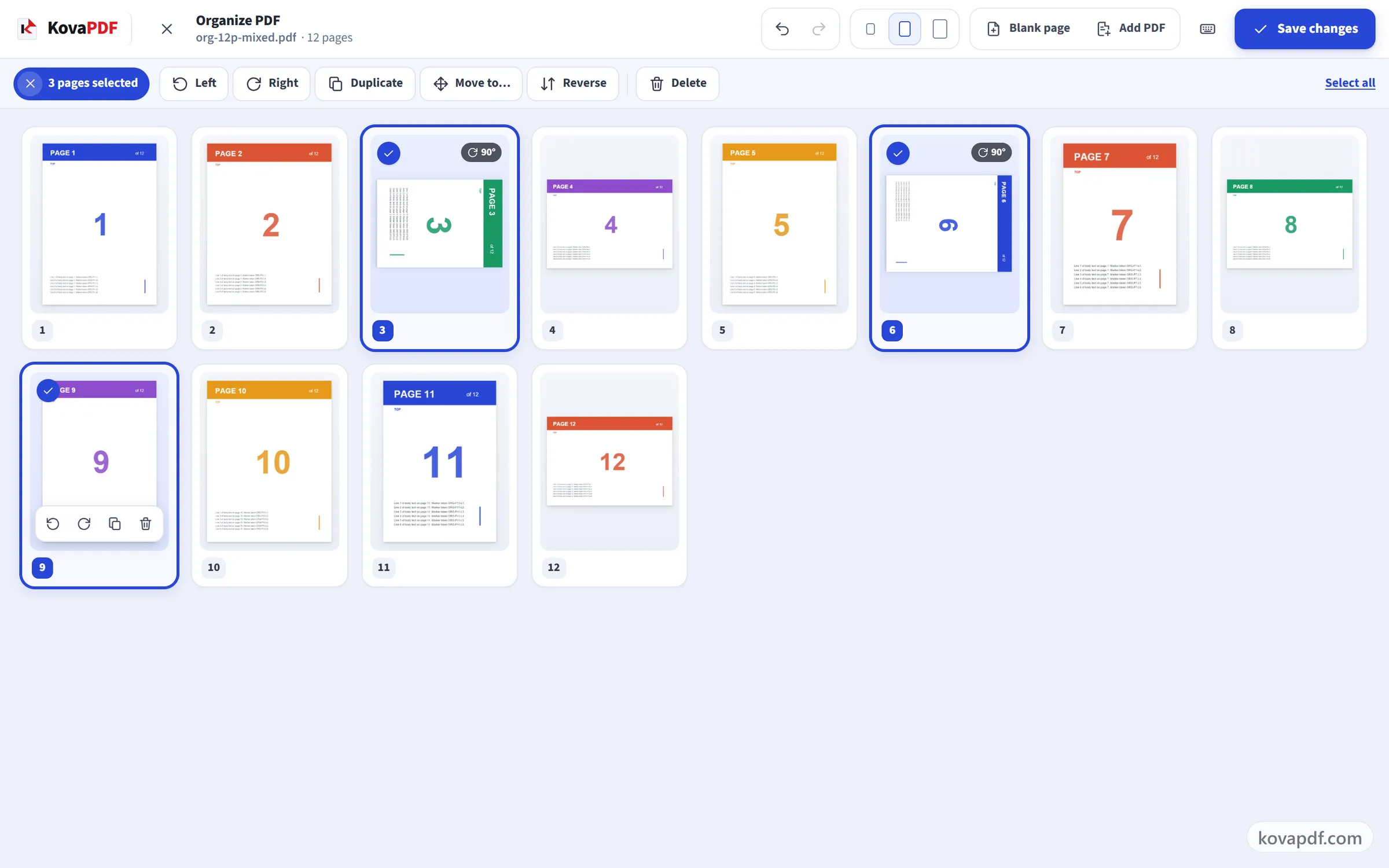
Vedi tutte le pagine insieme, poi trascinale nell'ordine giusto, ruotale, eliminale o duplicale e aggiungi pagine bianche o pagine da un altro PDF. Puoi annullare qualsiasi modifica prima di salvare. Scegli il PDF di cui vuoi organizzare le pagine.
- Gratuito
- Funziona su qualsiasi dispositivo
- Resta sul tuo dispositivo
- Tutte le pagine in un'unica vista
- Trascina, o sposta a un numero di pagina
- Annulla qualsiasi cosa prima di salvare
- Anche pagine da un altro PDF
Sei tu a sistemare le pagine e il nuovo PDF viene creato nel tuo browser, quindi il tuo file resta sul tuo dispositivo e non viene mai caricato.
Tutto quello che fa Organizza PDF
Metti le pagine di un PDF nell'ordine che vuoi, in un'unica vista dove le vedi tutte.
Sposta le pagine
- Trascina una pagina, o più pagine selezionate, in un nuovo punto
- Sul telefono, tieni premuta una pagina e poi trascinala
- Sposta all'inizio, alla fine, o prima o dopo un numero di pagina
- Sposta le pagine selezionate di un posto con Alt e i tasti freccia
- Inverti tutto il documento o solo le pagine selezionate
Modifica le pagine
- Ruota a sinistra o a destra. La rotazione si aggiunge a quella che la pagina ha già
- Elimina una o più pagine, con Annulla subito disponibile
- Duplica le pagine. Ogni copia va subito dopo il suo originale
- Aggiungi pagine bianche ovunque, uguali alle pagine vicine, oppure in A4 o Letter
- Aggiungi le pagine di un altro PDF, poi trascinale al loro posto
Seleziona
- Fai clic o tocca le pagine per selezionarle; Shift-clic per una serie
- Seleziona tutte le pagine, le dispari o le pari in un solo passaggio
- Ogni pagina mostra il suo nuovo numero e da dove proviene
- Miniature piccole, medie o grandi
Prima e dopo il salvataggio
- Annulla e ripeti ogni passaggio, fino a 100 passaggi indietro
- Fatto nel tuo browser, quindi il tuo file non viene mai caricato
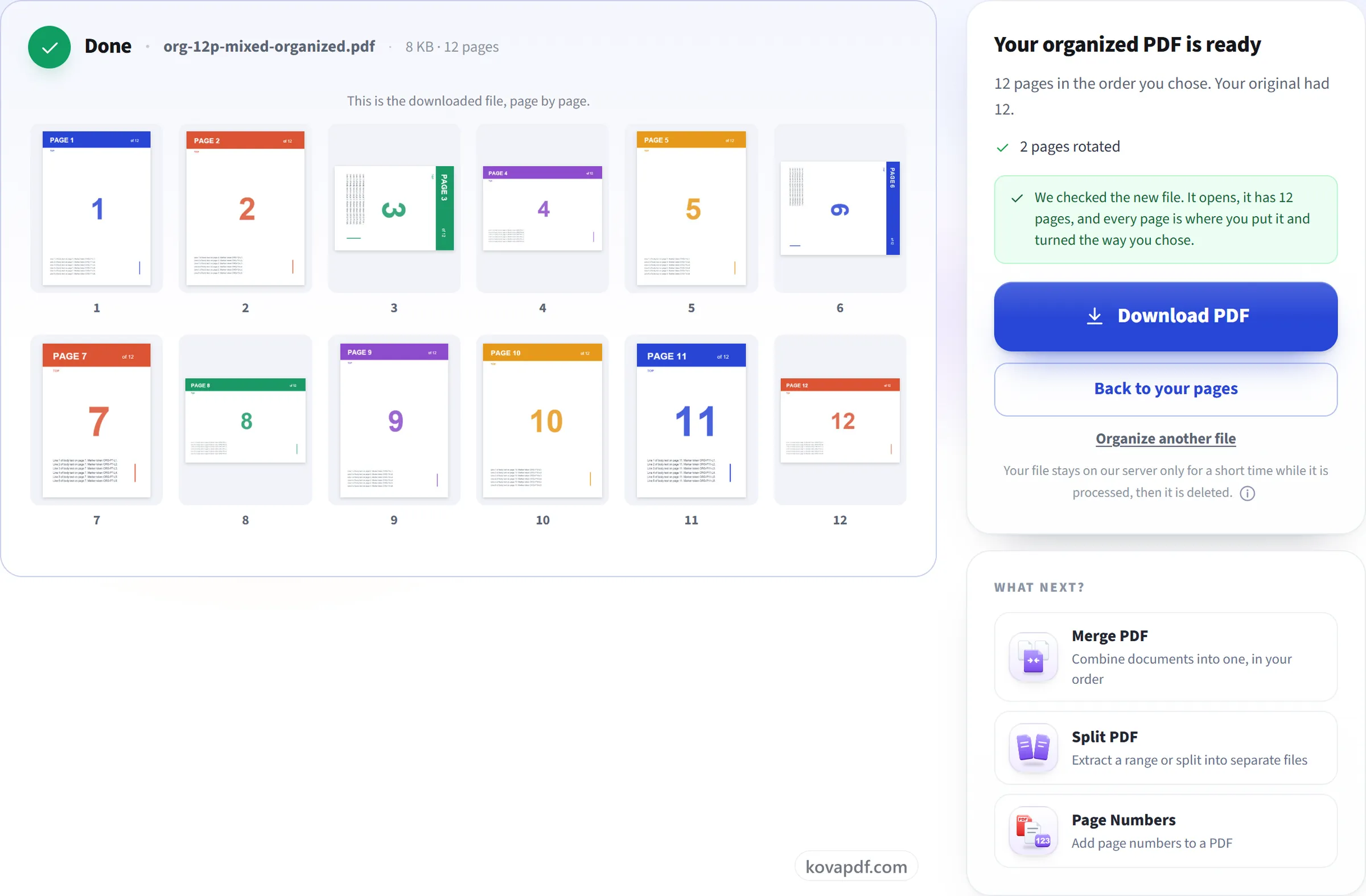
- Controlliamo numero di pagine, ordine e rotazione del nuovo file
- Il testo resta selezionabile e le immagini mantengono la loro qualità
- I link ad altre pagine portano ancora alla pagina giusta
Passo dopo passo
Organizza PDF: guida visiva passo passo
Metti ogni pagina al suo posto, poi salva un unico nuovo file.
Trascina le pagine nell'ordine giusto, oppure selezionale e usa Sposta in…. Ruotale, duplicale o eliminale e aggiungi pagine bianche o pagine da un altro PDF. Annulla qualsiasi cosa con Ctrl+Z.
Premi Salva modifiche. Il tuo browser crea il nuovo file e controlla ogni pagina prima che tu lo scarichi.
Domande frequenti su Organizza PDF
Come riordino le pagine di un PDF?
Apri il tuo PDF e vedrai tutte le pagine su un'unica bacheca. Trascina una pagina dove vuoi. Sul telefono, prima tieni premuta la pagina. Puoi anche selezionare delle pagine, scegliere Sposta in… e indicare l'inizio, la fine o un numero di pagina. Quando hai finito, premi Salva modifiche e scarica il nuovo file.
Posso spostare più pagine insieme?
Sì. Prima seleziona le pagine. Fai clic o tocca ciascuna, usa Shift-clic per una serie di pagine, oppure usa Seleziona tutto, Pagine dispari o Pagine pari. Poi trascinane una o usa Sposta in…. Si spostano insieme e mantengono il loro ordine.
Posso anche ruotare, eliminare o duplicare le pagine?
Sì, una pagina alla volta o tutte le pagine selezionate. La rotazione si aggiunge a quella che la pagina ha già. Una copia va subito dopo il suo originale, con una piccola etichetta così vedi dove è finita. Un PDF deve avere almeno una pagina, quindi non puoi eliminare l'ultima.
Posso aggiungere una pagina bianca o pagine da un altro PDF?
Sì. Puoi aggiungere pagine bianche all'inizio, alla fine, o prima o dopo qualsiasi pagina. Possono essere come le pagine vicine, oppure in A4 o Letter, in verticale o in orizzontale. Aggiungi PDF mette le pagine di un altro file dopo le pagine selezionate, o alla fine, e puoi trascinarle dove vuoi. Puoi aggiungere pagine da un massimo di cinque altri PDF.
E se sbaglio?
Premi Annulla o Ctrl+Z. Puoi annullare e ripetere fino a 100 passaggi. Il tuo file non cambia finché non premi Salva modifiche, e il file sul tuo dispositivo non viene mai modificato.
Organizzare le pagine ne cambia il contenuto?
No. Le pagine passano nel nuovo file così come sono. Il testo resta selezionabile e ricercabile, e le immagini mantengono la loro qualità. I link che saltano a un'altra pagina portano ancora alla pagina giusta. Il titolo e l'autore del documento restano gli stessi, e i segnalibri e i campi modulo compilabili passano insieme alle loro pagine.
C'è un limite di pagine?
Puoi aprire un PDF fino a 200 pagine e fino a 50 MB. Dopo aver duplicato pagine o averne aggiunte di nuove, il nuovo file può avere fino a 400 pagine.
Cosa succede al mio file?
Resta sul tuo dispositivo. Il tuo browser mostra le pagine, crea il nuovo PDF quando premi Salva modifiche e avvia il download, quindi il file non viene mai caricato. Teniamo traccia del fatto che lo strumento è stato usato, ma non del nome del file né del suo contenuto.
È gratuito?
Sì. Ogni strumento funziona senza pagare e senza account. I file possono arrivare a 200 pagine e 50 MB, e un'elaborazione non riuscita non ti costa nulla. Pro elimina i limiti.
Devo creare un account?
No. Tutti gli strumenti funzionano senza accedere. Un account aumenta la tua quota e ti mostra cosa hai elaborato.