Перетащите PDF на панель или нажмите на неё, чтобы выбрать файл на устройстве. Всё происходит в вашем браузере, поэтому файл остаётся на вашем устройстве и никуда не загружается.
Упорядочить страницы PDF
Перетащите PDF сюда
PDF · до 50 МБ · до 200 страниц
Только файлы PDF
Нет интернета? Скачать приложение для WindowsНа телефоне? Скачать приложение для телефона
Смотрите все страницы сразу, перетаскивайте их в нужном порядке, поворачивайте, удаляйте или дублируйте, добавляйте пустые страницы или страницы из другого PDF. Любое действие можно отменить до сохранения. Выберите PDF, страницы которого нужно упорядочить.
- Бесплатное использование
- Работает на любом устройстве
- Остаётся на вашем устройстве
- Все страницы на одном экране
- Перетаскивание или перемещение по номеру страницы
- Отмена любого действия до сохранения
- И страницы из другого PDF
Вы расставляете страницы, а новый PDF создаётся в вашем браузере, поэтому файл остаётся на вашем устройстве и никуда не загружается.
Всё, что умеет «Упорядочить PDF»
Расставьте страницы PDF в нужном порядке на одном экране, где видны все сразу.
Перемещение страниц
- Перетащите страницу или несколько выбранных страниц на новое место
- На телефоне нажмите и удерживайте страницу, затем перетащите её
- Перемещение в начало, в конец или перед либо после страницы с указанным номером
- Сдвиг выбранных страниц на одну позицию клавишей Alt и стрелками
- Переверните весь документ или только выбранные страницы
Изменение страниц
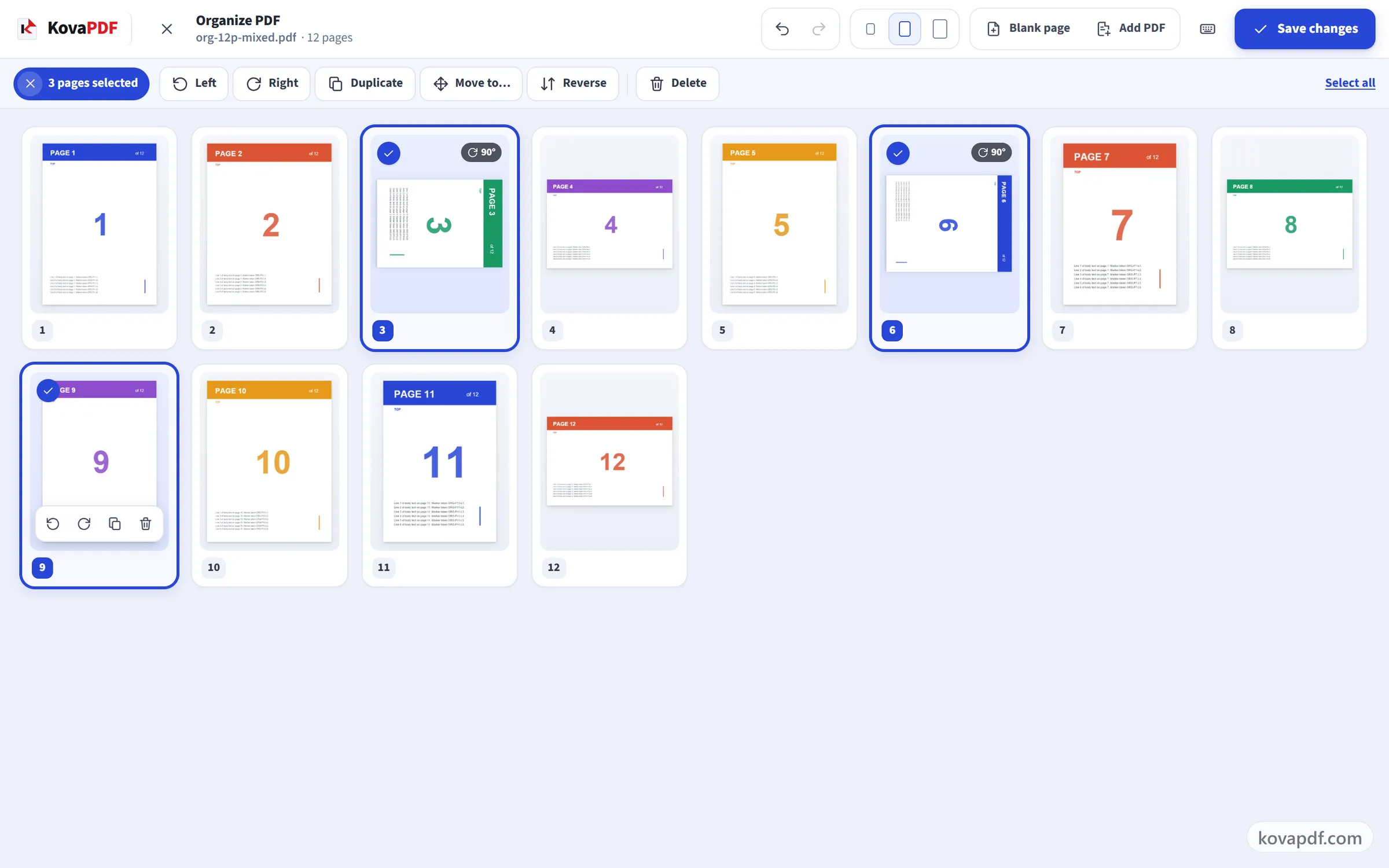
- Поворот влево или вправо. Поворот добавляется к тому, как страница уже повёрнута
- Удаление одной или многих страниц с мгновенной отменой
- Дублирование страниц. Каждая копия встаёт сразу после оригинала
- Пустые страницы в любом месте: как соседние страницы, либо A4 или Letter
- Добавление страниц другого PDF, которые затем можно перетащить на место
Выбор
- Щелчок или касание выбирает страницы; Shift-щелчок выбирает диапазон
- Выбор всех, нечётных или чётных страниц за один шаг
- На каждой странице видны её новый номер и откуда она взялась
- Маленькие, средние или крупные миниатюры
До и после сохранения
- Отмена и повтор каждого шага, до 100 шагов назад
- Всё делается в вашем браузере, поэтому файл никуда не загружается
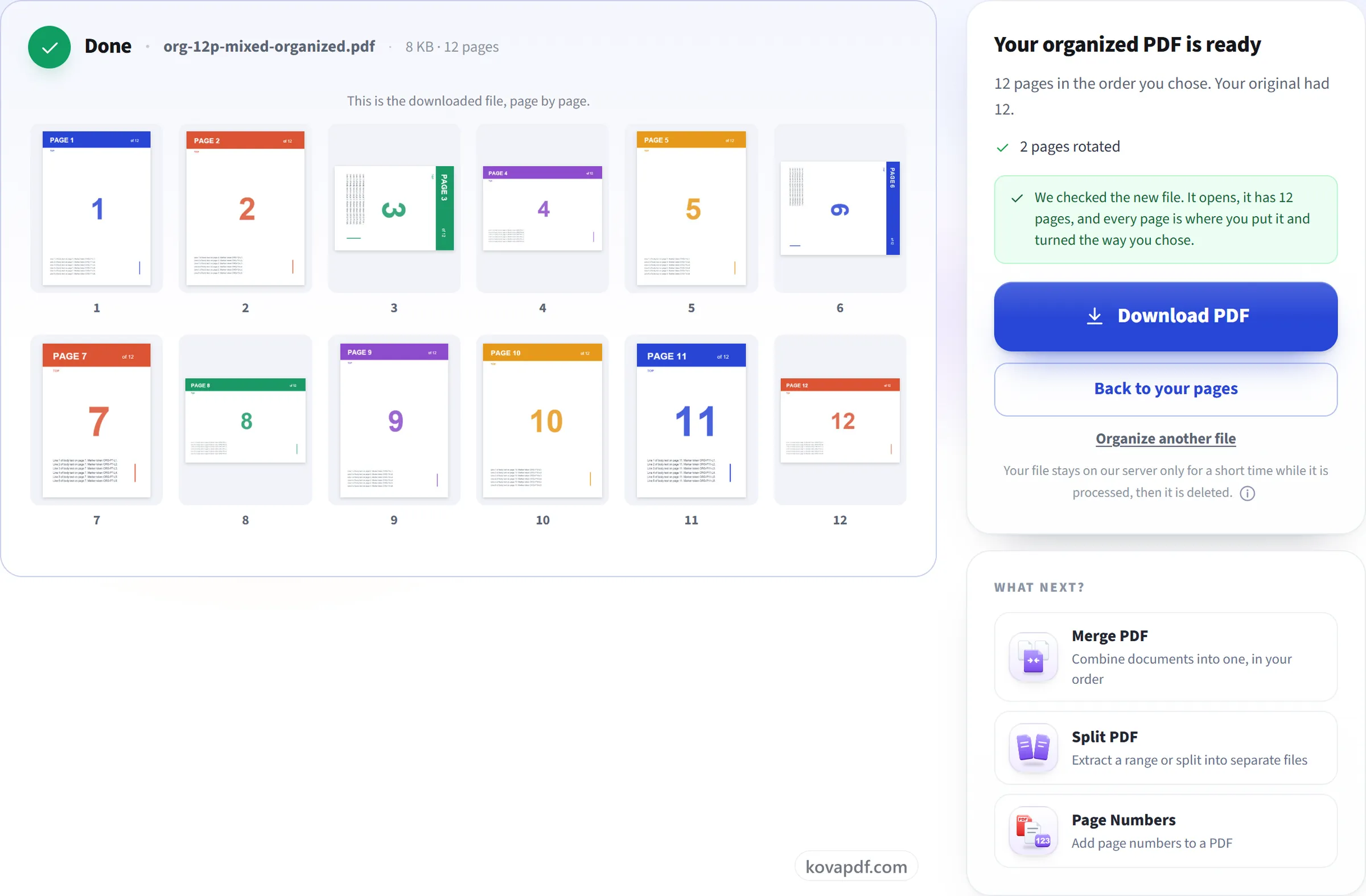
- Мы проверяем число страниц, их порядок и поворот в новом файле
- Текст остаётся выделяемым, изображения сохраняют качество
- Ссылки на другие страницы по-прежнему ведут на нужную страницу
Шаг за шагом
Упорядочить PDF: пошаговая инструкция в картинках
Расставьте все страницы по местам и сохраните один новый файл.
Перетащите страницы в нужном порядке или выберите их и нажмите «Переместить…». Поворачивайте, дублируйте или удаляйте их, добавляйте пустые страницы или страницы из другого PDF. Любое действие отменяется клавишами Ctrl+Z.
Нажмите «Сохранить изменения». Браузер соберёт новый файл и проверит каждую страницу перед скачиванием.
Частые вопросы об инструменте «Упорядочить PDF»
Как изменить порядок страниц в PDF?
Откройте PDF, и вы увидите все страницы на одном экране. Перетащите страницу туда, где она должна быть. На телефоне сначала нажмите на страницу и удерживайте её. Можно также выбрать страницы, нажать «Переместить…» и указать начало, конец или номер страницы. Когда закончите, нажмите «Сохранить изменения» и скачайте новый файл.
Можно ли переместить сразу несколько страниц?
Да. Сначала выберите страницы. Щёлкните или коснитесь каждой, используйте Shift-щелчок для нескольких страниц подряд или нажмите «Выбрать все», «Нечётные страницы» или «Чётные страницы». Затем перетащите одну из них или нажмите «Переместить…». Они переместятся вместе и сохранят свой порядок.
Можно ли здесь же поворачивать, удалять или дублировать страницы?
Да, по одной странице или все выбранные страницы сразу. Поворот добавляется к тому, как страница уже повёрнута. Копия встаёт сразу после оригинала и получает небольшую метку, чтобы вы видели, где она. В PDF должна быть хотя бы одна страница, поэтому последнюю удалить нельзя.
Можно ли добавить пустую страницу или страницы из другого PDF?
Да. Пустые страницы можно добавить в начало, в конец, перед любой страницей или после неё. Они могут быть такими же, как соседние, или формата A4 или Letter, в книжной или альбомной ориентации. «Добавить PDF» ставит страницы другого файла после выбранных страниц или в конец, и их можно перетащить куда нужно. Можно добавить страницы не более чем из пяти других PDF.
Что, если я ошибусь?
Нажмите «Отменить» или Ctrl+Z. Можно отменить и повторить до 100 шагов. Файл не меняется, пока вы не нажмёте «Сохранить изменения», а файл на вашем устройстве не меняется никогда.
Меняет ли упорядочивание содержимое страниц?
Нет. Страницы попадают в новый файл как есть. Текст по-прежнему можно выделять и искать, а изображения сохраняют качество. Ссылки, ведущие на другую страницу, по-прежнему ведут на нужную. Название и автор документа остаются прежними, а закладки и заполняемые поля форм переносятся вместе со страницами.
Есть ли ограничение по числу страниц?
Можно открыть PDF до 200 страниц и до 50 MB. После дублирования или добавления страниц в новом файле может быть до 400 страниц.
Что происходит с моим файлом?
Всё остаётся на вашем устройстве. Браузер показывает страницы, собирает новый PDF, когда вы нажимаете «Сохранить изменения», и делает скачивание, поэтому файл никуда не загружается. Мы сохраняем запись о том, что инструмент использовали, но не имя файла и не его содержимое.
Это бесплатно?
Да. Все инструменты работают без оплаты и без аккаунта. Файлы могут содержать до 200 страниц и весить до 50 МБ, а неудачная попытка ничего вам не стоит. Pro снимает ограничения.
Нужно ли создавать аккаунт?
Нет. Все инструменты работают без входа. Аккаунт увеличивает ваш лимит и показывает, что вы уже обработали.