Перетягніть файл .odp на панель або натисніть на неї, щоб вибрати файл. Ваш файл видаляється, щойно PDF створено.
ODP у PDF
Перетягніть файл сюди
File · до 50 МБ · до 200 сторінок
Ваш файл видаляється, щойно PDF створено.
На комп’ютері? Завантажити застосунок для WindowsНа телефоні? Завантажити застосунок для телефона
Завантажте презентацію OpenDocument, щоб перетворити її на PDF
Конвертуйте презентацію OpenDocument у PDF, одна сторінка на слайд, у розмірі слайда, разом із тлом.
- Зберігає ваш макет
- Працює на будь-якому пристрої
- Видаляється після обробки
- Одна сторінка на слайд
- У власному розмірі слайда
- З LibreOffice чи OpenOffice
- Шрифти й зображення збережено
Усе, що вміє «ODP у PDF»
Конвертуйте презентацію OpenDocument у PDF, одна сторінка на слайд.
Слайд за слайдом
- Кожен слайд стає однією сторінкою в тому порядку, в якому вони йдуть у презентації
- Кожна сторінка має власний розмір слайда або вміщується цілком у вибраний папір
- Тло слайдів, градієнти й заливки друкуються так, як їх створено
- Зображення й малюнки зберігають місце, задане презентацією
Власний рушій Impress
- .odp конвертує пакет, який визначає цей формат
- Використовуються вбудовані шрифти, тож заголовки зберігають власний шрифт
- Діаграми та згруповані фігури відтворюються, а не переробляються
- Таблиці на слайді намальовано з межами, заданими презентацією
Що ви отримаєте
- Один PDF, названий за вашим .odp
- Погортайте готовий PDF перед завантаженням
- Кількість сторінок показано поряд із готовим файлом
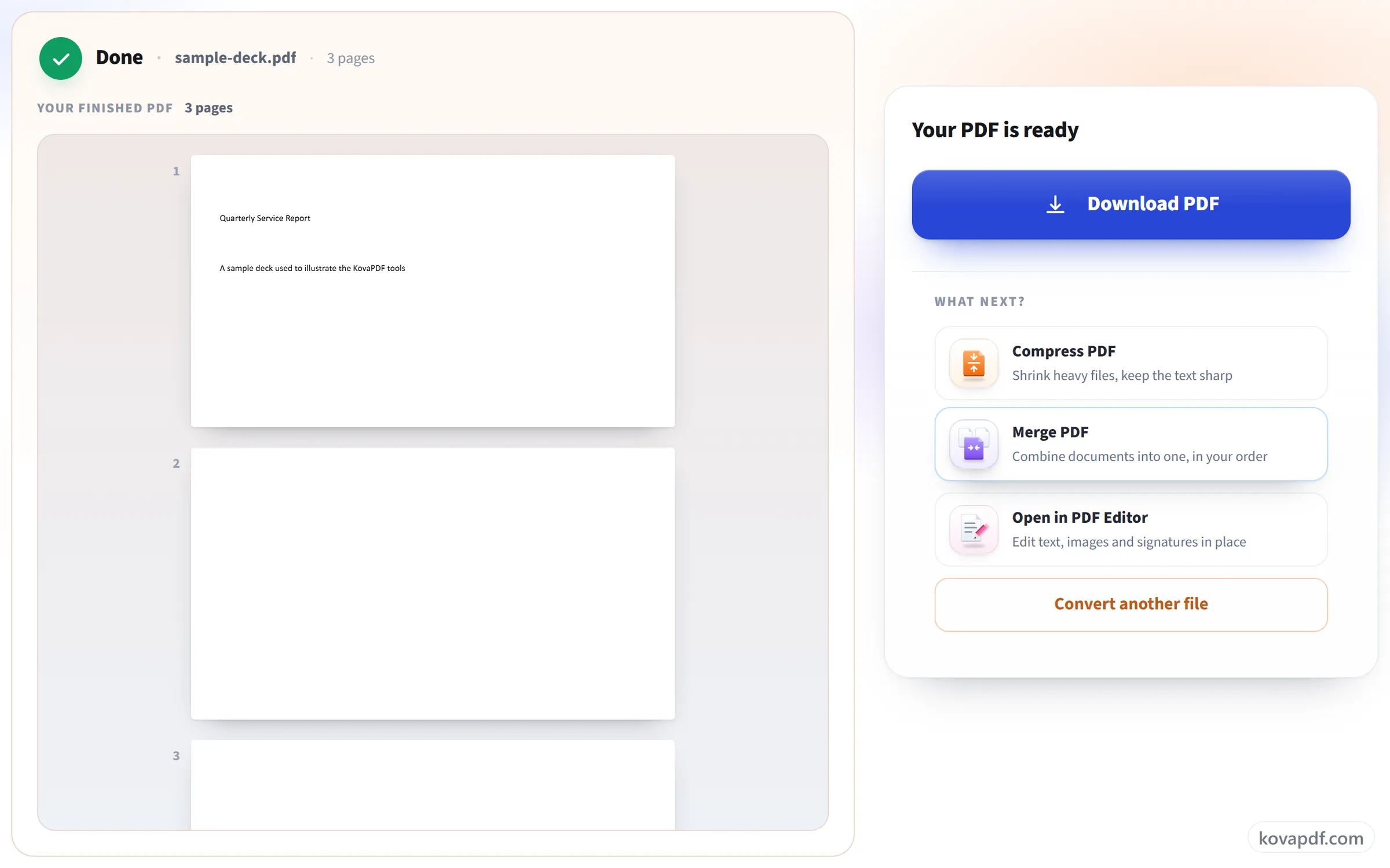
- Надішліть його прямо в «Стиснути», «Об'єднати» чи редактор PDF
Крок за кроком
ODP у PDF: покрокова інструкція в картинках
Одна сторінка на слайд, у тому розмірі, у якому їх створено.
Кожен слайд стає однією сторінкою розміру слайда самої презентації, тож нічого не потрібно підганяти й ніщо не виходить за край.
Тла, зображення й макет переносяться як задумано — готово до надсилання поштою чи друку як роздатковий матеріал.
Поширені запитання про інструмент «ODP у PDF»
Як конвертувати презентацію ODP у PDF?
Виберіть файл .odp і натисніть «Створити PDF». Кожен слайд стає однією сторінкою PDF із розміром слайда самої презентації, якщо ви не виберете розмір паперу. Усе виконується на нашому сервері, тож нічого встановлювати не потрібно.
Як розміщуються слайди?
Один слайд на сторінку, у власному розмірі слайдів презентації, якщо ви не виберете розмір паперу. Ніщо не виходить за край сторінки.
Чи зберігаються тла й зображення?
Так. Кожен слайд виглядає так, як його задумано, зокрема заливки тла, зображення й фігури.
Чи включено нотатки доповідача?
Ні. PDF містить лише слайди, по одному на сторінку. Нотатки доповідача та приховані слайди пропускаються.
Чи зберігаються анімації та переходи?
Ні. Сторінка PDF статична, тому кожен слайд експортується в тому вигляді, який він має з усім видимим вмістом. Переходи й анімації не переносяться.
Чи можна надрукувати слайди на папері A4 або Letter?
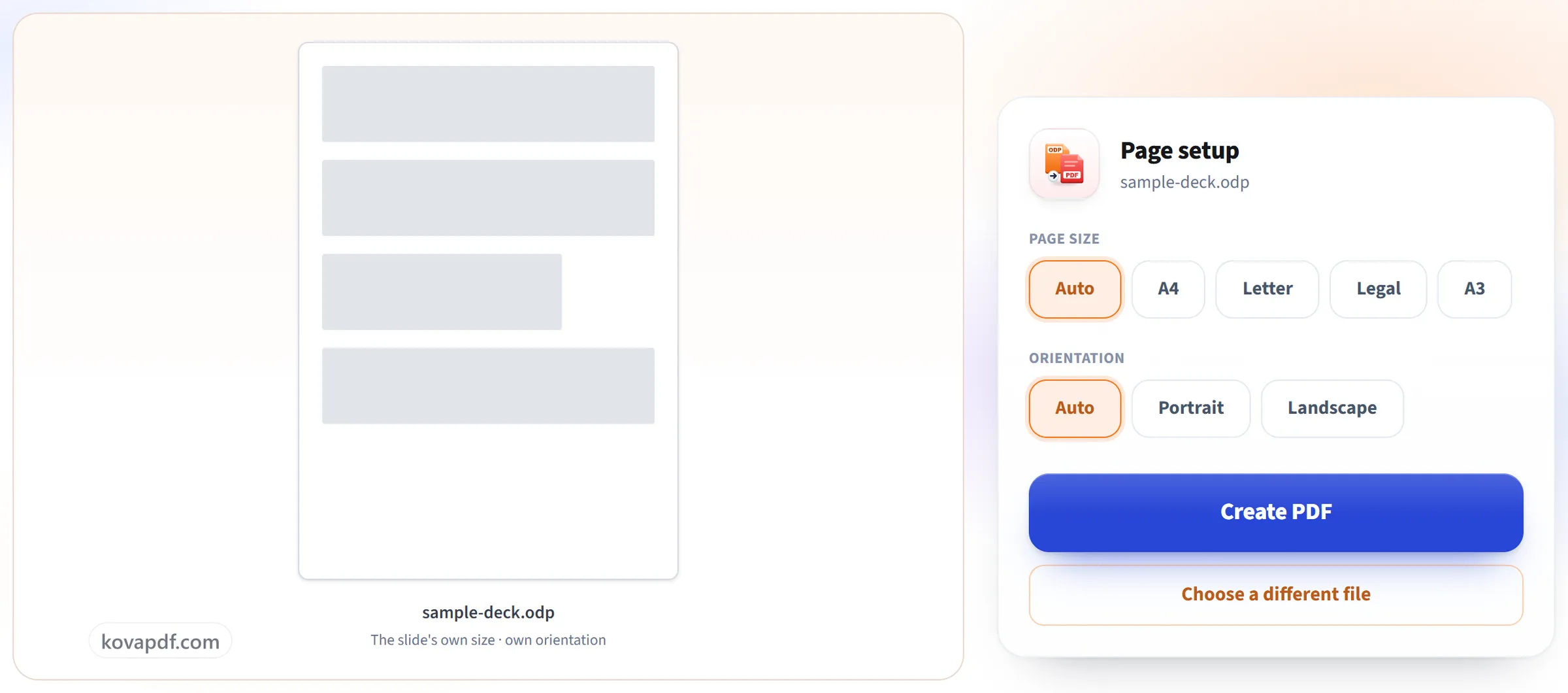
Так. Виберіть A4, Letter, Legal або A3 у книжковій чи альбомній орієнтації, і кожен слайд буде масштабовано під розмір аркуша та вирівняно по центру, тож нічого не обріжеться й не розтягнеться. Залиште «Авто», щоб зберегти розмір слайдів.
Чи можна конвертувати кілька файлів одночасно?
Тут — по одному. Щоб конвертувати багато файлів за раз, помістіть їх в архів .zip і скористайтеся інструментом «ZIP у PDF»: він може об’єднати їх в один PDF або повернути окремий PDF для кожного.
Які файли можна завантажити?
.odp. Для .pptx скористайтеся PowerPoint у PDF.
Це безкоштовно?
Так. Усі інструменти працюють без оплати й без акаунта. Файли можуть мати до 200 сторінок і 50 МБ, а невдала спроба вам нічого не коштує. Pro знімає обмеження.
Чи потрібно створювати акаунт?
Ні. Усі інструменти працюють без входу. Обліковий запис збільшує ваш ліміт і показує, що ви вже обробили.
Що відбувається з моїм файлом?
Ваш файл зберігається на нашому сервері лише недовго, поки триває обробка, а потім видаляється. Він передається зашифрованим з’єднанням. Ми записуємо, що інструментом скористалися, але не назву файлу й не його вміст.