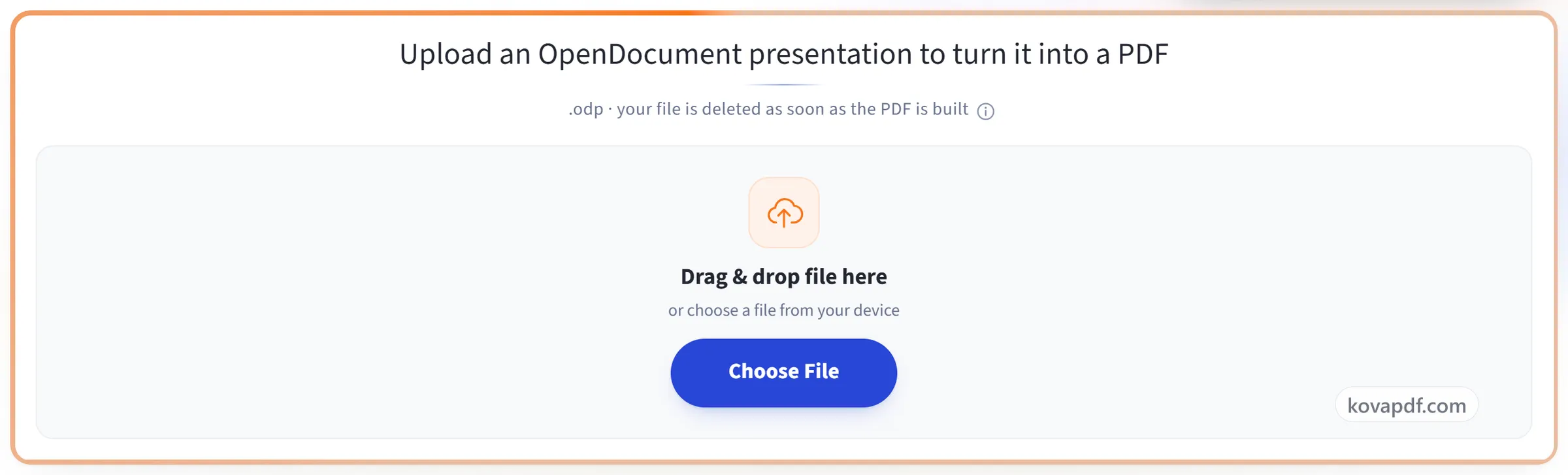
.odp को पैनल पर खींचकर छोड़ें, या चुनने के लिए उस पर क्लिक करें। PDF बनते ही आपकी फ़ाइल मिटा दी जाती है।
ODP से PDF
अपनी फ़ाइल यहाँ छोड़ें
File · 50 MB तक · 200 पृष्ठों तक
PDF बनते ही आपकी फ़ाइल मिटा दी जाती है.
कंप्यूटर पर? Windows ऐप पाएंफ़ोन पर? फ़ोन ऐप पाएं
PDF में बदलने के लिए OpenDocument प्रेज़ेंटेशन अपलोड करें
OpenDocument प्रेज़ेंटेशन को PDF में बदलें, हर स्लाइड एक पेज, स्लाइड के अपने साइज़ में, बैकग्राउंड समेत।
- आपका लेआउट बना रहता है
- किसी भी डिवाइस पर काम करता है
- प्रोसेसिंग के बाद मिटा दिया जाता है
- हर स्लाइड के लिए एक पेज
- स्लाइड के अपने साइज़ में
- LibreOffice या OpenOffice से
- फ़ॉन्ट और इमेज बने रहे
‘ODP से PDF’ जो कुछ कर सकता है
OpenDocument प्रेज़ेंटेशन को PDF में बदलें, हर स्लाइड का एक पेज।
स्लाइड दर स्लाइड
- हर स्लाइड एक पेज बनती है, उसी क्रम में जिसमें वे डेक में हैं
- हर पेज स्लाइड के अपने साइज़ का होता है, या आपके चुने पेपर पर पूरा फ़िट कर दिया जाता है
- स्लाइड के बैकग्राउंड, ग्रेडिएंट और भराव वैसे ही छपते हैं जैसे बनाए गए थे
- तस्वीरें और चित्र वही जगह रखते हैं जो डेक ने उन्हें दी थी
Impress का अपना इंजन
- .odp को उसी सुइट से बदला जाता है जो यह फ़ॉर्मैट तय करता है
- फ़ाइल के अंदर मौजूद फ़ॉन्ट इस्तेमाल होते हैं, इसलिए शीर्षक अपने ही टाइप में बनते हैं
- चार्ट और ग्रुप की गई आकृतियाँ दोबारा बनाई नहीं जातीं, बल्कि वैसी ही रेंडर होती हैं
- स्लाइड की टेबल उन्हीं बॉर्डर के साथ बनती हैं जो डेक ने तय किए थे
क्या वापस मिलता है
- एक PDF, जिसका नाम आपकी .odp पर
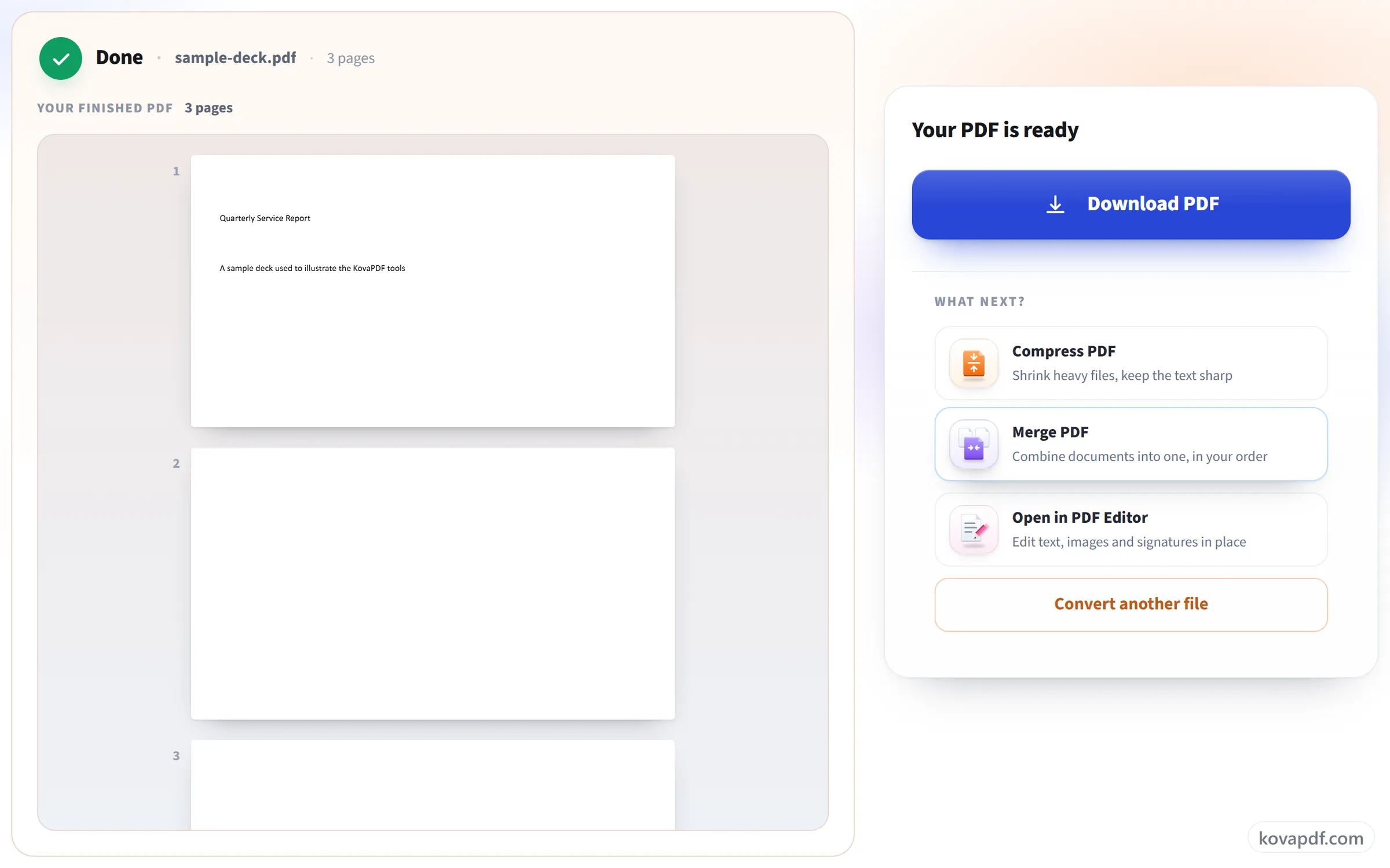
- डाउनलोड करने से पहले तैयार PDF को पलटकर देख लें
- तैयार फ़ाइल के बगल में पेजों की गिनती
- इसे सीधे ‘कंप्रेस’, ‘मर्ज’ या PDF एडिटर पर आगे भेज दें
कदम दर कदम
ODP से PDF: तस्वीरों में चरण-दर-चरण
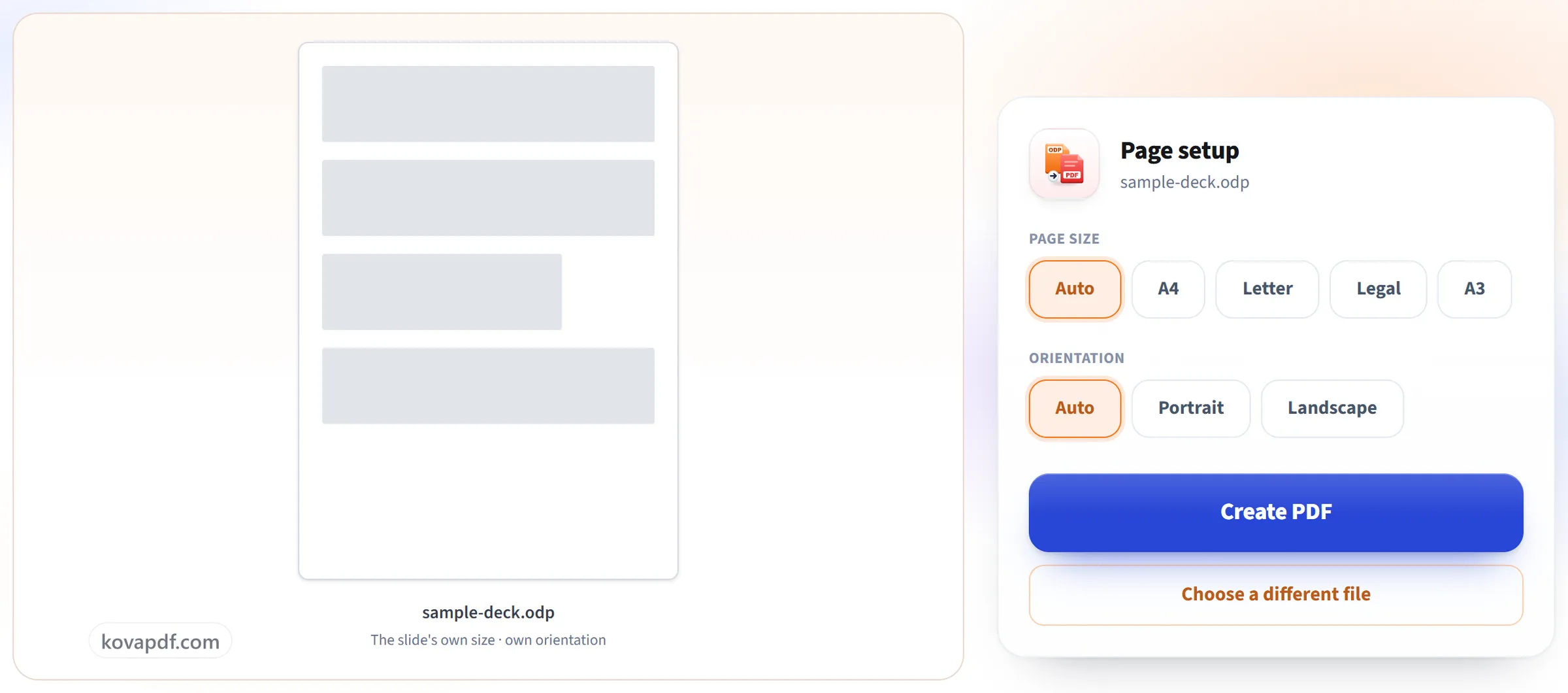
हर स्लाइड का एक पेज, उसी साइज़ में जिसमें आपने उन्हें बनाया था।
हर स्लाइड प्रेज़ेंटेशन के अपने स्लाइड साइज़ में एक पेज बनती है, इसलिए कुछ भी फ़िट करने की ज़रूरत नहीं पड़ती और कुछ भी किनारे से बाहर नहीं जा सकता।
बैकग्राउंड, इमेज और लेआउट डिज़ाइन के मुताबिक आते हैं, ईमेल करने या हैंडआउट के रूप में प्रिंट करने के लिए तैयार।
ODP से PDF के बारे में अक्सर पूछे जाने वाले सवाल
ODP प्रेज़ेंटेशन को PDF में कैसे बदलें?
अपनी .odp फ़ाइल चुनें और “PDF बनाएँ” दबाएँ। हर स्लाइड PDF का एक पेज बन जाती है, प्रेज़ेंटेशन के अपने स्लाइड साइज़ पर, जब तक आप कोई पेपर साइज़ न चुनें। यह हमारे सर्वर पर चलता है, इसलिए कुछ भी इंस्टॉल करने की ज़रूरत नहीं है।
स्लाइड कैसे लगाई जाती हैं?
हर पेज पर एक स्लाइड, प्रेज़ेंटेशन के अपने स्लाइड साइज़ में, जब तक आप कोई पेपर साइज़ न चुनें। पेज के किनारे से बाहर कुछ नहीं जाता।
क्या बैकग्राउंड और इमेज बनी रहती हैं?
हाँ। हर स्लाइड वैसी ही दिखती है जैसी डिज़ाइन की गई थी, बैकग्राउंड फ़िल, इमेज और आकृतियों समेत।
क्या स्पीकर नोट्स शामिल होते हैं?
नहीं। PDF में सिर्फ़ स्लाइड होती हैं, हर पेज पर एक। स्पीकर नोट्स और छिपी हुई स्लाइड छोड़ दी जाती हैं।
क्या एनिमेशन और ट्रांज़िशन बने रहते हैं?
नहीं। PDF पेज स्थिर होता है, इसलिए हर स्लाइड वैसी ही एक्सपोर्ट होती है जैसी वह अपनी पूरी सामग्री दिखाते हुए दिखती है। ट्रांज़िशन और एनिमेशन साथ नहीं आते।
क्या मैं स्लाइड को A4 या Letter पेपर पर प्रिंट कर सकता हूँ?
हाँ। A4, Letter, Legal या A3 चुनें, पोर्ट्रेट या लैंडस्केप में, और हर स्लाइड शीट में फ़िट होने के लिए स्केल होकर उसके बीच में आ जाती है, इसलिए कुछ भी न कटता है न खिंचता है। स्लाइड साइज़ बनाए रखने के लिए इसे “ऑटो” पर रहने दें।
क्या मैं एक साथ कई फ़ाइलें बदल सकता हूँ?
यहाँ एक बार में एक। कई फ़ाइलें एक साथ बदलने के लिए उन्हें एक .zip में रखें और ZIP से PDF इस्तेमाल करें, जो उन्हें एक PDF में जोड़ सकता है या हर फ़ाइल के लिए अलग PDF दे सकता है।
मैं कौन-सी फ़ाइलें अपलोड कर सकता हूँ?
.odp। .pptx के लिए ‘PowerPoint से PDF’ इस्तेमाल करें।
क्या यह मुफ़्त है?
हाँ। हर टूल बिना भुगतान और बिना खाते के काम करता है। फ़ाइलें 200 पेज और 50 MB तक की हो सकती हैं, और असफल रहे काम का आपसे कुछ नहीं कटता। Pro सीमाएँ हटा देता है।
क्या मुझे खाता बनाना होगा?
नहीं। सभी टूल बिना साइन इन के चलते हैं। अकाउंट से आपका कोटा बढ़ता है और आप देख सकते हैं कि आपने क्या-क्या प्रोसेस किया है।
मेरी फ़ाइल का क्या होता है?
प्रोसेस होते समय आपकी फ़ाइल हमारे सर्वर पर थोड़ी देर ही रहती है, फिर डिलीट कर दी जाती है। फ़ाइल एन्क्रिप्टेड कनेक्शन से भेजी जाती है। हम यह रिकॉर्ड रखते हैं कि टूल इस्तेमाल हुआ, लेकिन फ़ाइल का नाम या फ़ाइल में क्या है, यह नहीं।