Перетягніть файл .docx (або .doc, .rtf, .odt, .txt) на панель або натисніть на неї, щоб вибрати файл. Ваш файл видаляється, щойно PDF створено.
Конвертер Word у PDF
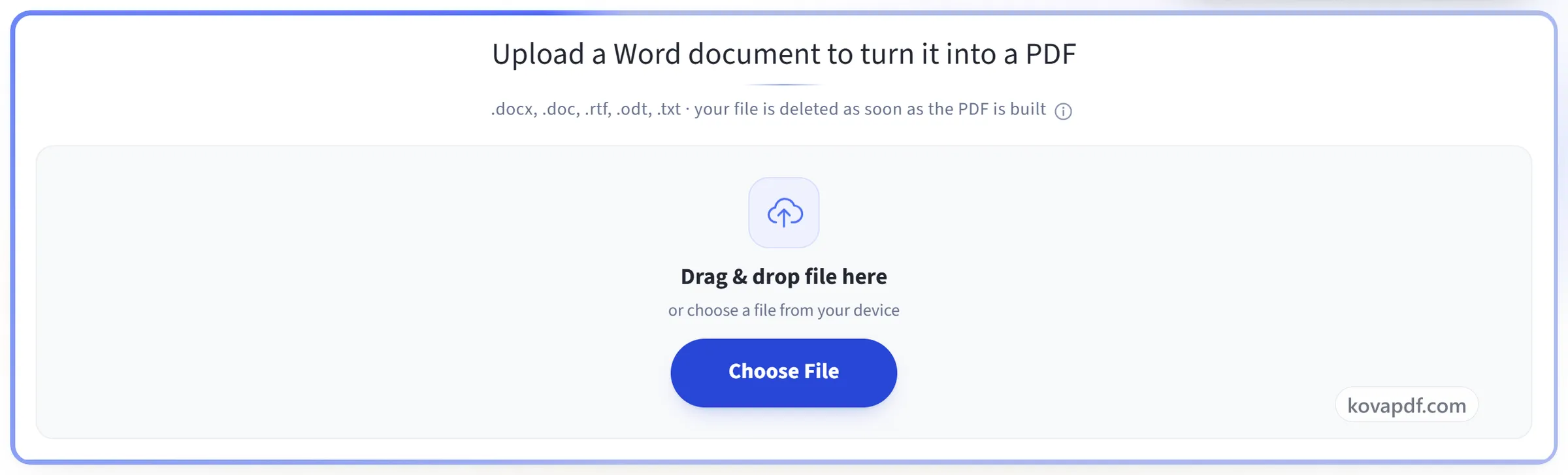
Перетягніть файл сюди
Text file · до 50 МБ · до 200 сторінок
Ваш файл видаляється, щойно PDF створено.
На комп’ютері? Завантажити застосунок для WindowsНа телефоні? Завантажити застосунок для телефона
Завантажте документ Word, щоб перетворити його на PDF
Перетворіть документ Word на PDF зі шрифтами, зображеннями й таблицями, і оберіть параметри сторінки ще до конвертації.
- Зберігає ваш макет
- Працює на будь-якому пристрої
- Видаляється після обробки
- Шрифти й зображення збережено
- Широкі таблиці .docx вміщуються на сторінку
- A4, Letter, Legal або A3
- Налаштування сторінки для .docx і .odt
Усе, що вміє «Word у PDF»
Перетворіть документ Word на PDF, спершу обравши сторінку для друку.
Файли, які він читає
- .docx, .doc, .rtf, .odt і .txt
- Вбудовані шрифти — текст виглядає так, як ви його зберегли
- Діаграми, плаваючі фігури й зображення відтворює повноцінний офісний рушій
- Фрагменти справа наліво та успадкована нумерація відтворюються так, як написано
Обрана вами сторінка
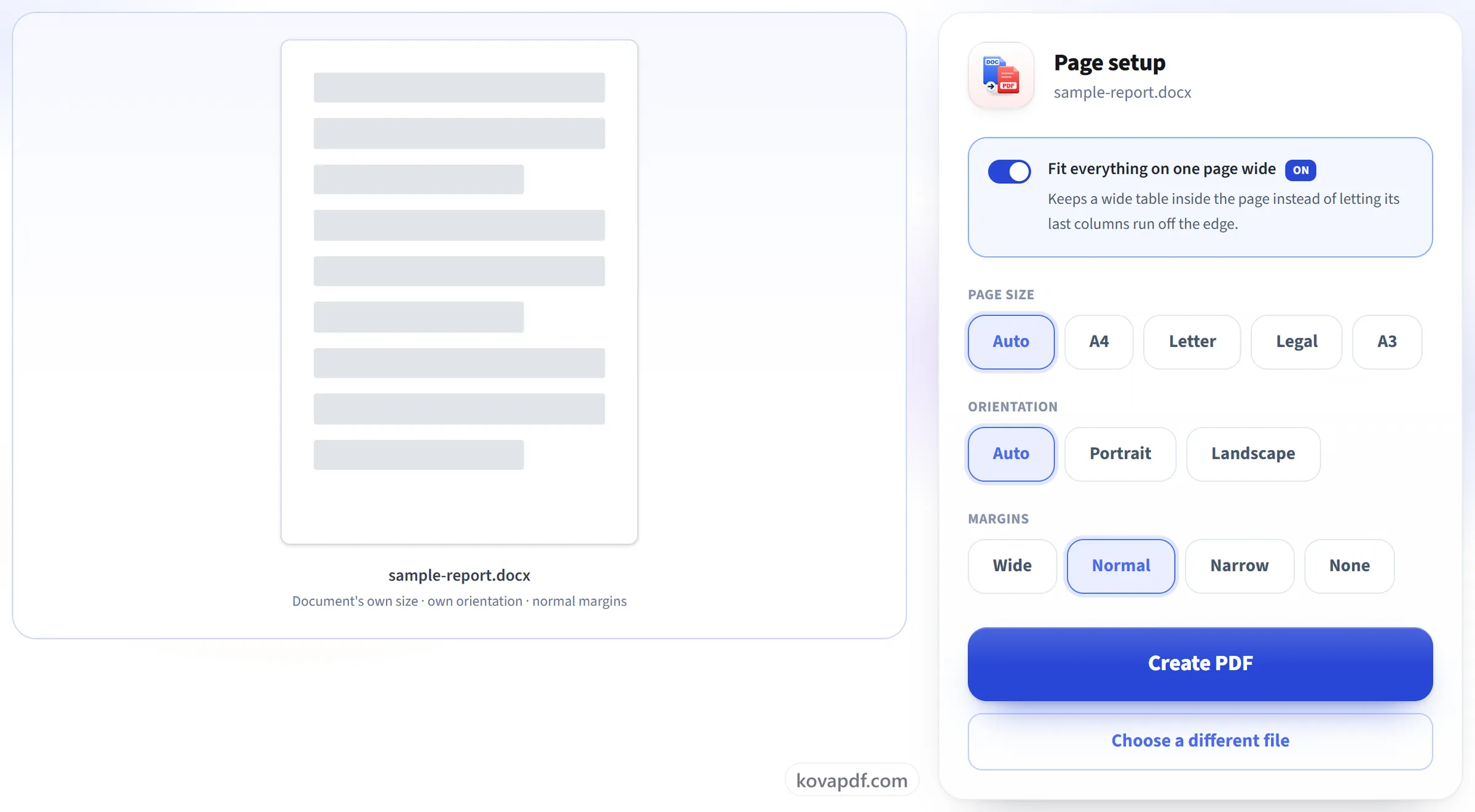
- Розмір сторінки: власний розмір документа, A4, Letter, Legal або A3
- Книжкова, альбомна або та, що вже задав документ
- Широкі, звичайні, вузькі поля або взагалі без полів
- Попередній перегляд паперу, що змінює форму залежно від вибору
- Пропонується для .docx і .odt: .doc, .rtf або .txt зберігає те налаштування, з яким його збережено
Широкі таблиці вміщуються
- Вміщення на ширину однієї сторінки вже увімкнено
- Таблиця, ширша за текстовий стовпець, масштабується, щоб уміститися
- Кожен стовпець лишається видимим, зі збереженими пропорціями
Готовий файл
- Налаштування сторінки записується в документ ще до відтворення
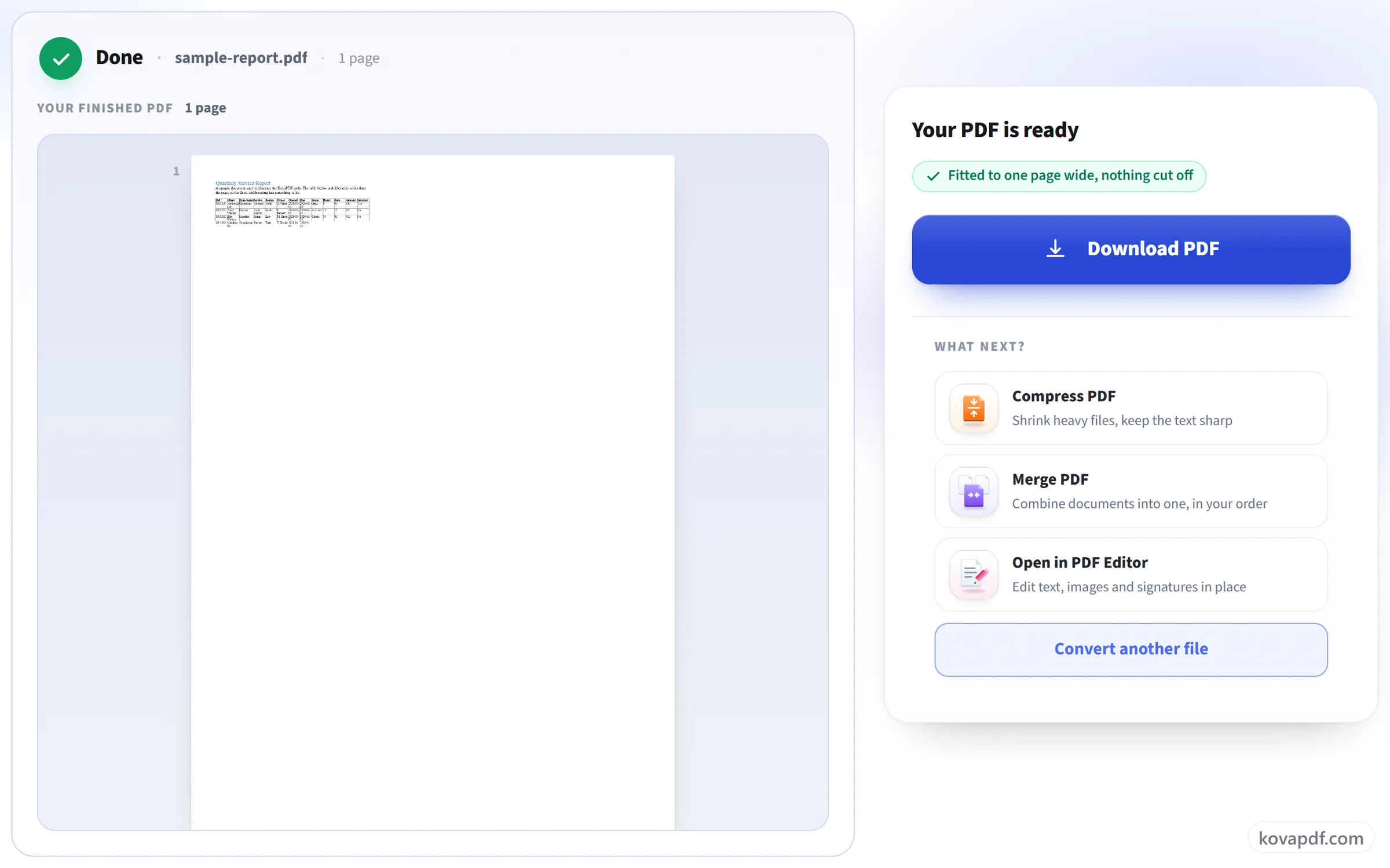
- Готовий PDF показано сторінка за сторінкою перед завантаженням
- Кількість сторінок показано поряд із кнопкою завантаження
Крок за кроком
Word у PDF: покрокова інструкція в картинках
Оберіть розмір сторінки для друку ще до конвертації, а не після.
Для .docx і .odt: розмір сторінки, орієнтація й поля з попереднім переглядом аркуша, який ви отримаєте. Для .docx залиште ввімкненим «Усе на ширину однієї сторінки», і таблиця, ширша за сторінку, масштабується, а не обрізається.
Результат зберігає ваші шрифти, зображення, таблиці й розриви сторінок точно так, як їх розмістив Word.
Поширені запитання про інструмент «Word у PDF»
Як конвертувати документ Word у PDF?
Завантажте .docx або файл .doc, .rtf, .odt чи .txt, за бажання змініть параметри сторінки й конвертуйте. Готовий PDF показано на екрані результату, щоб ви могли перевірити його, перш ніж завантажити.
Чи збережеться моє форматування?
Так. Шрифти, заголовки, зображення, таблиці, колонтитули, розриви сторінок і нумерація переносяться так, як їх написано. У нас є шрифти, що відповідають за розміром Calibri, Cambria, Arial і Times New Roman, тож рядки переносяться там само, де й у Word.
Моя таблиця ширша за сторінку. Що станеться?
Коли ввімкнено «Усе на ширину однієї сторінки», а так і є за замовчуванням, стовпці таблиці разом звужуються, доки вся таблиця не вміститься на сторінці. Кожен стовпець лишається видимим. Вимкніть це, і таблиця поводитиметься так, як у Word: усе за правим полем обрізається.
Що, як мій документ використовує шрифт, якого у вас немає?
Натомість використовується схожий шрифт, тож текст однаково з’являється, але рядки можуть переноситися трохи в інших місцях. У нас є відповідні шрифти для Calibri, Cambria, Arial, Times New Roman і Courier New, тож документи з ними зберігають свої переноси рядків.
Чи можна змінити розмір сторінки й поля?
Так, для файлів .docx і .odt: A4, Letter, Legal або A3, книжкова чи альбомна орієнтація та чотири варіанти ширини полів. Залиште розмір і орієнтацію сторінки на «Авто», щоб зберегти те, що вже було в документі. Старіші файли .doc, .rtf і .txt конвертуються з власними параметрами сторінки.
Які файли можна завантажити?
.docx, .doc, .rtf, .odt і .txt.
Чи можна конвертувати документ Word, захищений паролем?
Ні. Документ, для відкриття якого потрібен пароль, не можна конвертувати: конвертація зупиняється з повідомленням, що файл, можливо, захищений паролем або пошкоджений. Спершу зніміть пароль у Word, а потім завантажте файл знову.
Чи можна конвертувати Word у PDF на телефоні?
Так. Виберіть документ із файлів телефона в браузері. Конвертація відбувається на нашому сервері, тож Word на телефоні встановлювати не потрібно.
Це безкоштовно?
Так. Усі інструменти працюють без оплати й без акаунта. Файли можуть мати до 200 сторінок і 50 МБ, а невдала спроба вам нічого не коштує. Pro знімає обмеження.
Чи потрібно створювати акаунт?
Ні. Усі інструменти працюють без входу. Обліковий запис збільшує ваш ліміт і показує, що ви вже обробили.
Що відбувається з моїм файлом?
Ваш файл зберігається на нашому сервері лише недовго, поки триває обробка, а потім видаляється. Він передається зашифрованим з’єднанням. Ми записуємо, що інструментом скористалися, але не назву файлу й не його вміст.