.odt को पैनल पर खींचकर छोड़ें, या चुनने के लिए उस पर क्लिक करें। PDF बनते ही आपकी फ़ाइल मिटा दी जाती है।
ODT से PDF
अपनी फ़ाइल यहाँ छोड़ें
File · 50 MB तक · 200 पृष्ठों तक
PDF बनते ही आपकी फ़ाइल मिटा दी जाती है.
कंप्यूटर पर? Windows ऐप पाएंफ़ोन पर? फ़ोन ऐप पाएं
PDF में बदलने के लिए OpenDocument टेक्स्ट दस्तावेज़ अपलोड करें
OpenDocument टेक्स्ट फ़ाइल को उसके फ़ॉन्ट, टेबल और लेआउट के साथ PDF में बदलें, कुछ भी खिसकता नहीं, कुछ भी किनारे से बाहर नहीं जाता।
- आपका लेआउट बना रहता है
- किसी भी डिवाइस पर काम करता है
- प्रोसेसिंग के बाद मिटा दिया जाता है
- फ़ॉर्मैटिंग जैसी की तैसी
- LibreOffice या OpenOffice से
- A4, Letter या Legal
- PDF में एम्बेड किए फ़ॉन्ट
‘ODT से PDF’ जो कुछ कर सकता है
OpenDocument टेक्स्ट दस्तावेज़ को उसके लेआउट के साथ PDF में बदलें।
सटीक रूपांतरण
- .odt फ़ॉर्मैट के पूरे समर्थन के साथ बदला जाता है
- फ़ाइल के अंदर मौजूद फ़ॉन्ट इस्तेमाल होते हैं, इसलिए अक्षर वैसे ही बनते हैं जैसे आपने सेव किए थे
- नंबरिंग से विरासत में मिली शैलियाँ वैसे ही सुलझती हैं जैसे लिखी हैं
- तैरती आकृतियाँ वही जगह रखती हैं जो दस्तावेज़ ने उन्हें दी थी
- चार्ट दोबारा बनाए नहीं जाते, बल्कि ऑफ़िस इंजन से ही बनते हैं
ऐसा लेआउट जो टिका रहता है
- टेबल के बॉर्डर वैसे ही तय होते हैं जैसे दस्तावेज़ उन्हें बताता है
- दाएँ-से-बाएँ चलने वाले हिस्से सही दिशा में बैठते हैं
- तस्वीरें उसी साइज़ और जगह पर बैठती हैं जो दस्तावेज़ ने तय की थी
- कुछ भी दोबारा नहीं बहता: जो पेज आपने लिखा, वही पेज आपको मिलता है
आपका चुना पेज
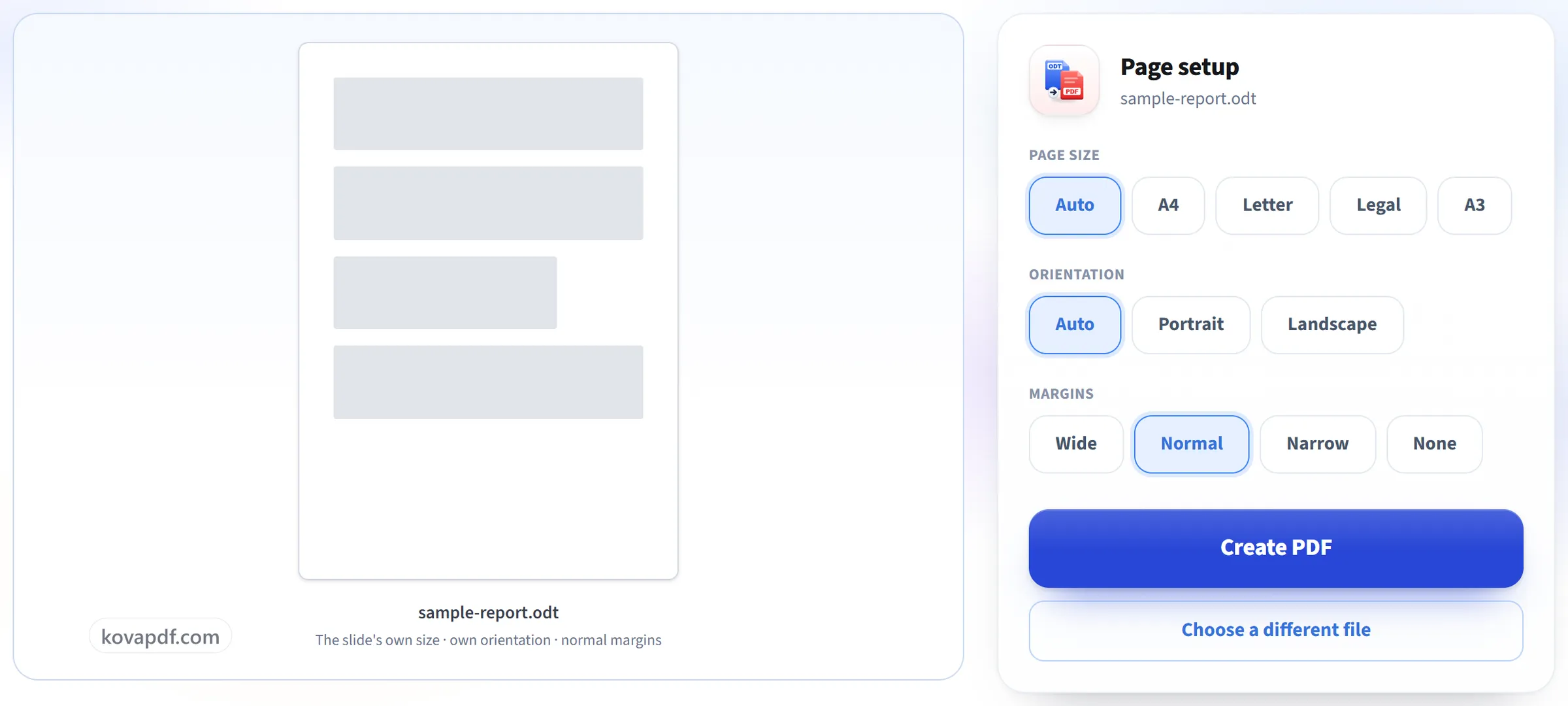
- पेज साइज़: दस्तावेज़ का अपना, A4, Letter, Legal या A3
- पोर्ट्रेट, लैंडस्केप, या जो भी दस्तावेज़ ने पहले से तय कर रखा है
- चौड़ा, सामान्य, संकरा मार्जिन, या बिलकुल कोई मार्जिन नहीं
- बनने से पहले ही दस्तावेज़ के अपने पेज लेआउट में लिख दिया जाता है
तैयार PDF
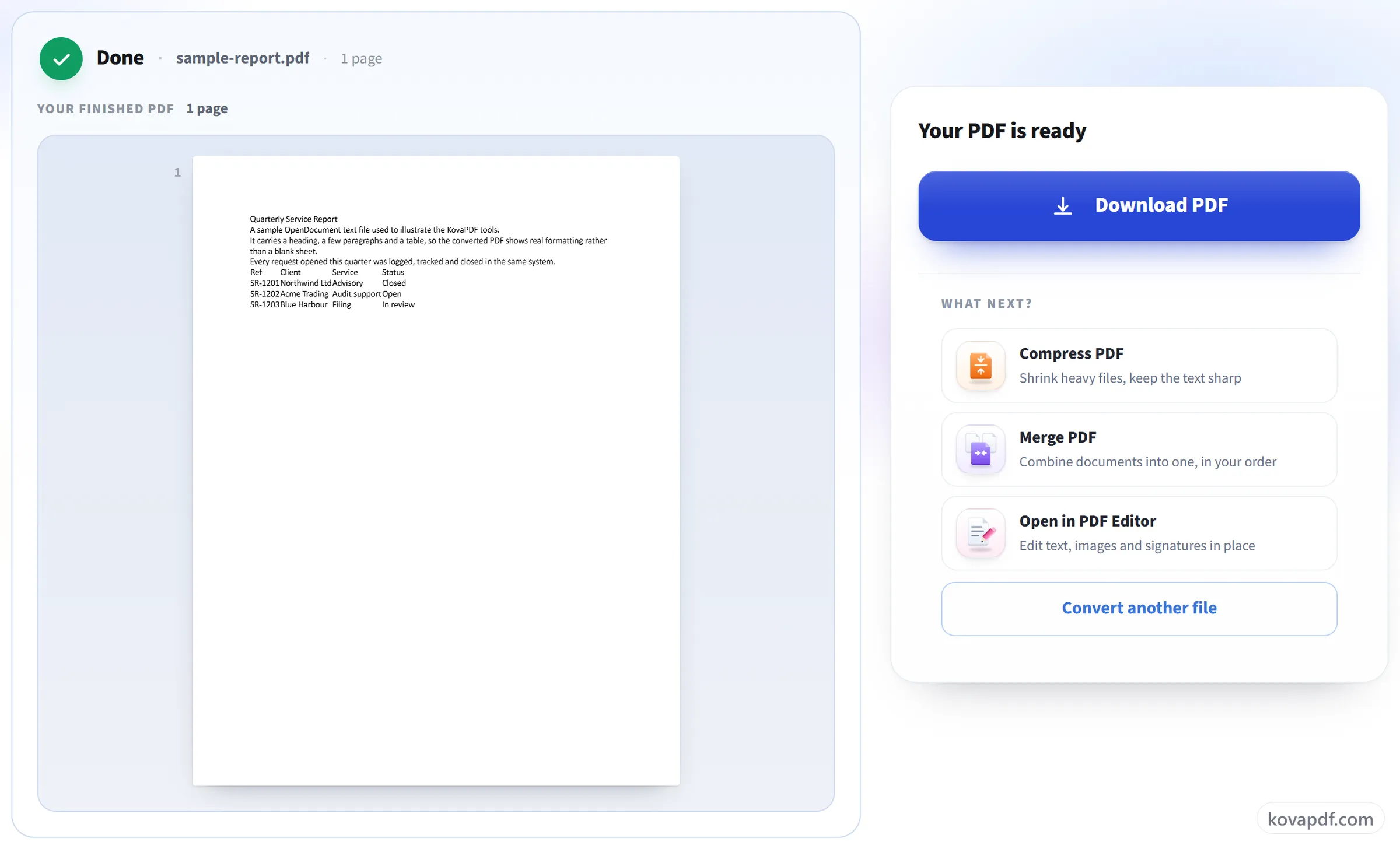
- एक PDF, जिसका नाम आपकी .odt पर
- डाउनलोड करने से पहले ब्राउज़र में पेज दर पेज दिखता है
- आपके तैयार दस्तावेज़ के साथ बताई गई पेजों की गिनती
- उसी स्क्रीन से नतीजे को कंप्रेस, मर्ज या एडिट करें
कदम दर कदम
ODT से PDF: तस्वीरों में चरण-दर-चरण
OpenDocument टेक्स्ट फ़ॉर्मैट, ठीक वैसा ही बदला हुआ जैसा लिखा गया था।
फ़ॉन्ट, टेबल और पेज ब्रेक जैसे लिखे गए थे वैसे ही आते हैं। पेज साइज़, ओरिएंटेशन और मार्जिन कन्वर्ट करने से पहले बदले जा सकते हैं।
ऐसा PDF जिसे कोई भी खोल सके, आपके लिखे लेआउट के साथ।
ODT से PDF के बारे में अक्सर पूछे जाने वाले सवाल
ODT फ़ाइल को PDF में कैसे बदलें?
अपनी .odt फ़ाइल चुनें, अगर आप दस्तावेज़ की अपनी सेटिंग से कुछ अलग चाहते हैं तो पेपर साइज़, ओरिएंटेशन या मार्जिन बदलें, और “PDF बनाएँ” दबाएँ। PDF हमारे सर्वर पर बनती है, इसलिए कुछ भी इंस्टॉल करने की ज़रूरत नहीं है।
क्या मेरी फ़ॉर्मैटिंग बची रहेगी?
हाँ। फ़ॉन्ट, टेबल, हेडर और पेज ब्रेक वैसे ही आते हैं जैसे दस्तावेज़ में हैं।
क्या फ़ॉन्ट वैसे ही दिखेंगे?
आमतौर पर हाँ। फ़ॉन्ट PDF में एम्बेड किए जाते हैं, इसलिए वह हर डिवाइस पर एक जैसी दिखती है। अगर आपके दस्तावेज़ में ऐसा फ़ॉन्ट है जो हमारे कन्वर्टर के पास नहीं है, तो उससे मिलता-जुलता विकल्प इस्तेमाल होता है; Arial, Times New Roman, Calibri और Cambria के लिए उस विकल्प में अक्षरों की चौड़ाई वही होती है, इसलिए लाइनें अब भी उन्हीं जगहों पर टूटती हैं।
क्या मैं पेज साइज़, ओरिएंटेशन या मार्जिन बदल सकता हूँ?
हाँ। पेपर A4, Letter, Legal या A3 हो सकता है, पोर्ट्रेट या लैंडस्केप में, चौड़े, सामान्य, पतले या बिना मार्जिन के। डिफ़ॉल्ट रहने दें तो दस्तावेज़ वही पेज सेटअप रखता है जिसके साथ उसे लिखा गया था।
जो टेबल पेज से ज़्यादा चौड़ी है, उसका क्या होता है?
वह वही चौड़ाई रखती है जो उसे दस्तावेज़ में दी गई थी। LibreOffice या OpenOffice में बनी टेबल आमतौर पर टेक्स्ट एरिया में समा जाती हैं और बिना बदले आ जाती हैं; अगर कोई टेबल पेज से ज़्यादा चौड़ी सेट की गई हो, तो उसे जगह देने के लिए लैंडस्केप या पतले मार्जिन चुनें।
क्या मैं एक साथ कई फ़ाइलें बदल सकता हूँ?
यहाँ एक बार में एक। कई फ़ाइलें एक साथ बदलने के लिए उन्हें एक .zip में रखें और ZIP से PDF इस्तेमाल करें, जो उन्हें एक PDF में जोड़ सकता है या हर फ़ाइल के लिए अलग PDF दे सकता है।
क्या मैं पासवर्ड से सुरक्षित फ़ाइल बदल सकता हूँ?
नहीं। जिस दस्तावेज़ को खोलने के लिए पासवर्ड चाहिए, उसे बदला नहीं जा सकता। उसे LibreOffice में खोलें, बिना पासवर्ड के एक कॉपी सेव करें, और उसी कॉपी को बदलें।
मैं कौन-सी फ़ाइलें अपलोड कर सकता हूँ?
.odt फ़ाइलें। .docx फ़ाइल के लिए ‘Word से PDF’ इस्तेमाल करें।
क्या यह मुफ़्त है?
हाँ। हर टूल बिना भुगतान और बिना खाते के काम करता है। फ़ाइलें 200 पेज और 50 MB तक की हो सकती हैं, और असफल रहे काम का आपसे कुछ नहीं कटता। Pro सीमाएँ हटा देता है।
क्या मुझे खाता बनाना होगा?
नहीं। सभी टूल बिना साइन इन के चलते हैं। अकाउंट से आपका कोटा बढ़ता है और आप देख सकते हैं कि आपने क्या-क्या प्रोसेस किया है।
मेरी फ़ाइल का क्या होता है?
प्रोसेस होते समय आपकी फ़ाइल हमारे सर्वर पर थोड़ी देर ही रहती है, फिर डिलीट कर दी जाती है। फ़ाइल एन्क्रिप्टेड कनेक्शन से भेजी जाती है। हम यह रिकॉर्ड रखते हैं कि टूल इस्तेमाल हुआ, लेकिन फ़ाइल का नाम या फ़ाइल में क्या है, यह नहीं।