अपना PDF पैनल पर खींचकर छोड़ें, या पैनल पर क्लिक करके अपने डिवाइस से चुनें। आप कई PDF एक साथ जोड़ सकते हैं: सबमें वही सेटिंग लगती है और सब एक ZIP में साथ डाउनलोड होते हैं। सब कुछ आपके ब्राउज़र में होता है, इसलिए आपकी फ़ाइलें आपके डिवाइस पर ही रहती हैं और कभी अपलोड नहीं होतीं।
PDF स्प्लिट करें
अपनी PDF फाइलें यहाँ छोड़ें
PDFs · 50 MB तक · 400 पृष्ठों तक · 30 फ़ाइलों तक
आपकी फ़ाइलें आपके डिवाइस पर ही रहती हैं और कभी अपलोड नहीं होतीं.
इंटरनेट नहीं है? Windows ऐप पाएंफ़ोन पर? फ़ोन ऐप पाएं
PDF को अलग-अलग फ़ाइलों में बाँटें
पेजों की एक खास रेंज निकालें, या हर पेज को अलग फ़ाइल में बाँटें। हर पेज की मूल क्वालिटी और चुनने लायक टेक्स्ट बना रहता है। दस्तावेज़ को हर पेज की एक फ़ाइल में बाँटें, या सिर्फ़ ज़रूरी पेज निकालें. एक PDF या कई एक साथ.
- इस्तेमाल के लिए मुफ़्त
- किसी भी डिवाइस पर काम करता है
- आपके डिवाइस पर ही रहता है
- पेजों की एक रेंज निकालें
- या इसे अलग-अलग फ़ाइलों में बाँटें
- पेज जैसे थे वैसे ही रहते हैं
- मूल फ़ाइल को छुआ नहीं जाता
‘PDF स्प्लिट करें’ जो कुछ कर सकता है
PDF में से पेजों की एक रेंज निकालें, या हर पेज को अपनी अलग फ़ाइल बना दें। मुफ़्त, ऑनलाइन, कुछ भी इंस्टॉल किए बिना।
स्प्लिट करने के दो तरीके
- हर पेज अलग-अलग, यानी हर पेज का एक-पेज वाला अपना PDF
- सिर्फ़ ये पेज, एक नए PDF में इकट्ठे
- दोनों मोड एक ही फ़ाइल से चलते हैं
पेजों के नाम रखना
- अकेले पेज, रेंज, या दोनों साथ: 1-3, 7, 12-14
- कॉमा या सेमीकोलन, बीच में जितनी जगह आप टाइप करें
- पेज दस्तावेज़ के क्रम में ही निकलते हैं, हर एक सिर्फ़ एक बार
- पेज वाला बॉक्स टाइप करते-करते जाँचा जाता रहता है
क्या निकलकर आता है
- अलग-अलग पेज एक साथ ZIP में आते हैं
- ZIP की हर फ़ाइल का नाम उसके पेज नंबर पर
- एक रेंज एक ही नए PDF के रूप में वापस मिलती है
- नतीजे की स्क्रीन बताती है कि आपको कितने पेज या फ़ाइलें मिलीं
- कई PDF एक साथ स्प्लिट, हर एक एक ही ZIP के अपने फ़ोल्डर में
हर पेज क्या-क्या बनाए रखता है
- टेक्स्ट सिलेक्ट होने लायक बना रहता है, तस्वीर में नहीं बदलता
- फ़ॉन्ट, इमेज और वेक्टर चित्र ज्यों के त्यों पार चले जाते हैं
- हर पेज अपना साइज़ और घुमाव बनाए रखता है
- आपका मूल दस्तावेज़ जैसा था वैसा ही रहता है
- आपके ब्राउज़र में ही होता है, इसलिए आपकी फ़ाइल कभी अपलोड नहीं होती
कदम दर कदम
PDF स्प्लिट करें: तस्वीरों में चरण-दर-चरण
जो पेज चाहिए उन्हें निकालें, या लंबे दस्तावेज़ को अलग-अलग फ़ाइलों में बाँटें।
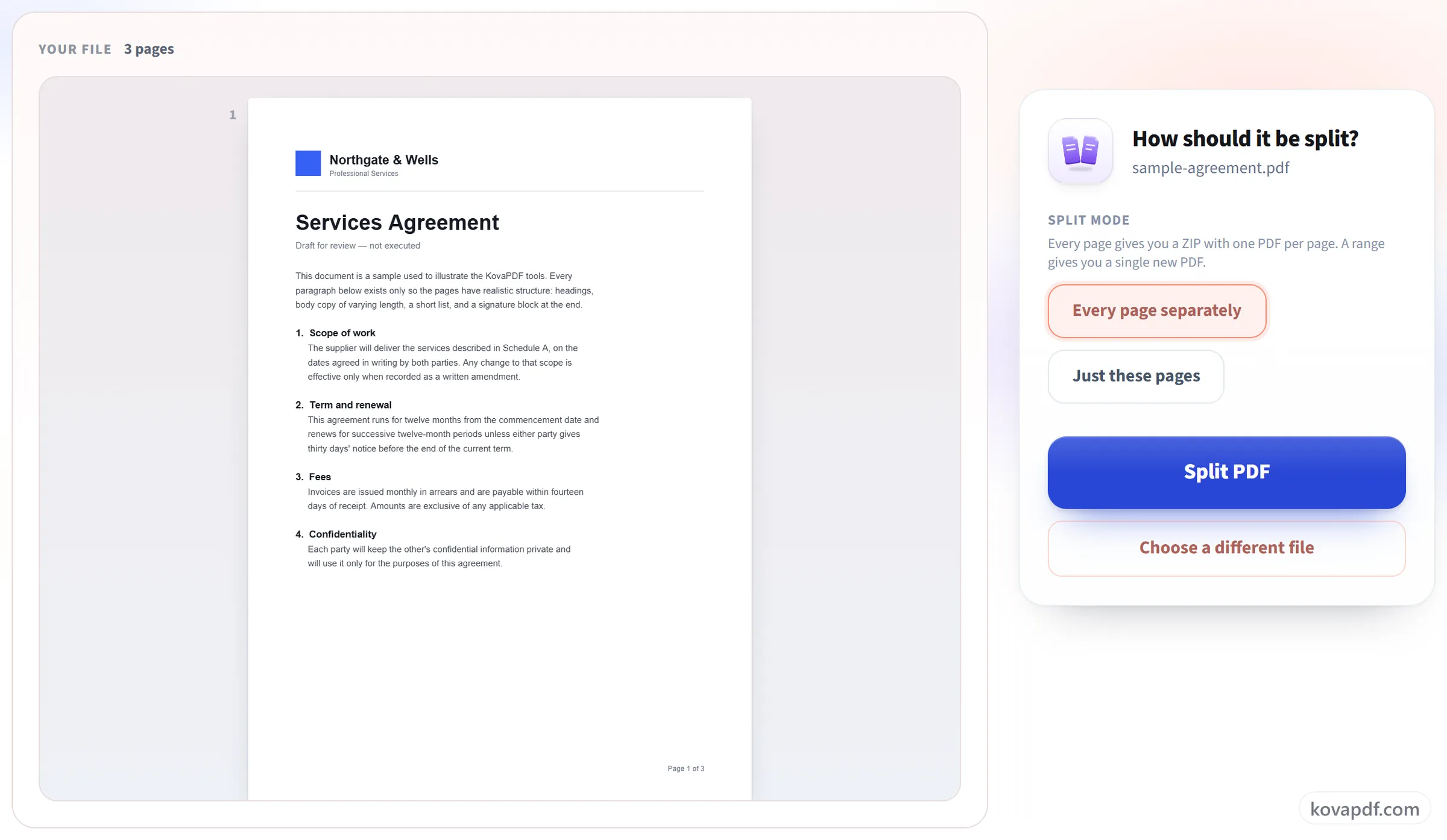
पेजों की एक रेंज को उसकी अपनी फ़ाइल में निकालें, या हर पेज को अलग दस्तावेज़ में बाँटें। पेजों की संख्या दिखाई जाती है ताकि चलाने से पहले आप रेंज जाँच सकें।
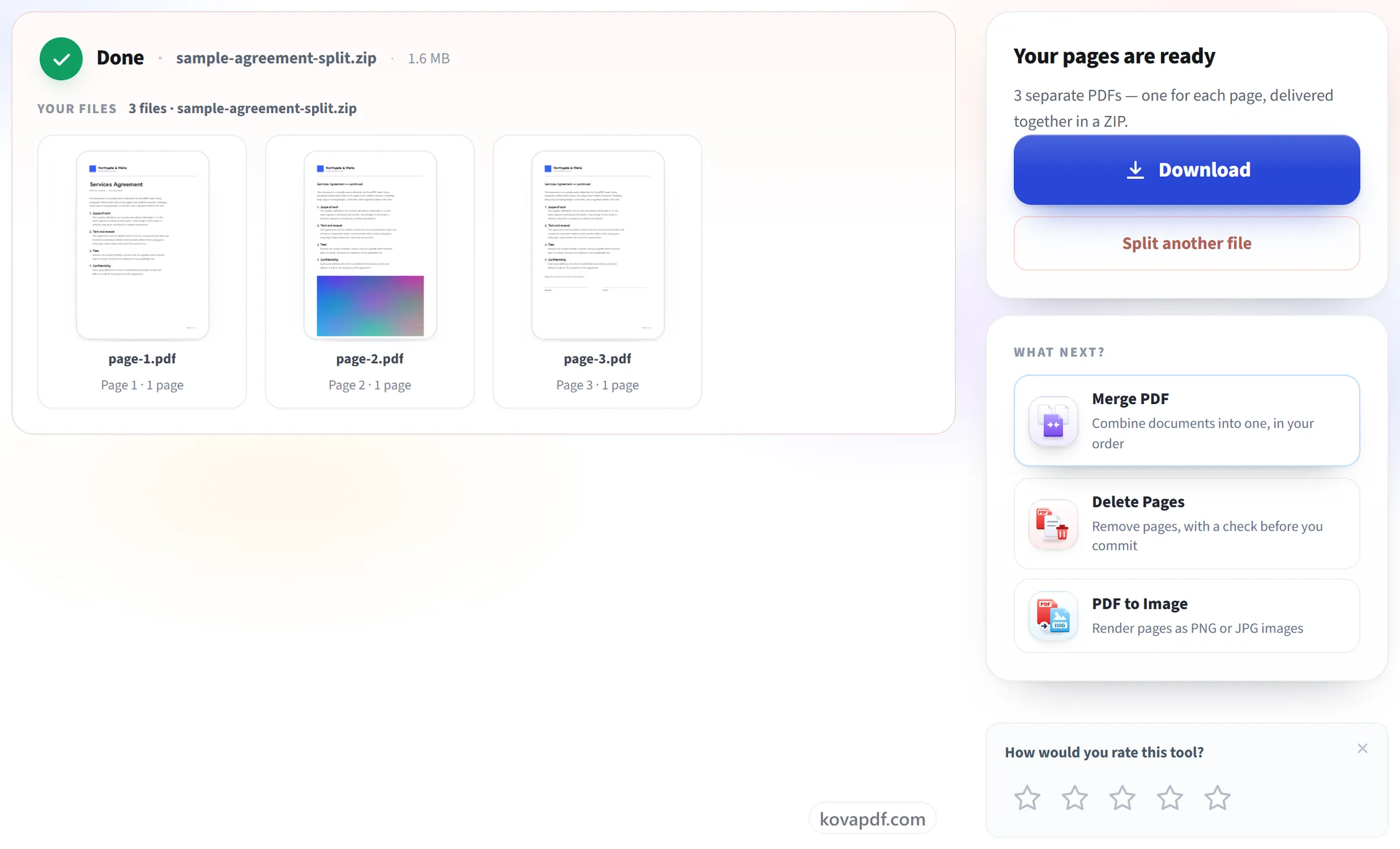
आपके नतीजे तुरंत तैयार होते हैं। आपके डिवाइस पर मूल फ़ाइल कभी नहीं बदली जाती।
PDF स्प्लिट करें के बारे में अक्सर पूछे जाने वाले सवाल
PDF से पेज कैसे निकालें?
‘सिर्फ़ ये पेज’ चुनें, जो पेज चाहिए वे लिखें, जैसे 1-3, 7, और ‘PDF स्प्लिट करें’ दबाएँ। आपको एक नई PDF मिलती है जिसमें सिर्फ़ वही पेज होते हैं, उसी क्रम में जिसमें वे दस्तावेज़ में हैं, चाहे आपने उन्हें किसी भी क्रम में लिखा हो। मूल फ़ाइल जैसी थी वैसी ही रहती है।
पेज रेंज कैसे लिखूँ?
लगातार पेजों के लिए हाइफ़न, अलग पेजों के लिए कॉमा: "2-5, 9, 14-18"। पेज 1 से गिने जाते हैं।
स्प्लिट करने और पेज हटाने में क्या फ़र्क है?
स्प्लिट करने से नई फ़ाइलें बनती हैं और मूल फ़ाइल जैसी की तैसी रहती है। पेज हटाएँ टूल आपको वही दस्तावेज़ पेज हटाकर देता है। अगर आप दस्तावेज़ का ज़्यादातर हिस्सा रखना चाहते हैं, तो पेज हटाएँ ज़्यादा सीधा तरीका है।
क्या मुझे एक फ़ाइल वापस मिलती है या कई?
यह इस पर निर्भर करता है कि आपने क्या माँगा। रेंज बताने पर आपको उन पेजों वाला एक PDF मिलता है। हर पेज अलग करने पर आपको एक zip मिलता है जिसके अंदर हर पेज का एक PDF होता है, हर एक का नाम उस पेज के नाम पर जिससे वह आया।
क्या मैं पेज रेंज के हिसाब से PDF को कई फ़ाइलों में बाँट सकता हूँ?
हर बार एक रेंज: आप जो भी लिखेंगे, वह एक PDF बनेगा। किसी दस्तावेज़ को, मान लीजिए, पेज 1-10 और 11-20 की दो फ़ाइलों में काटने के लिए इसे दो बार चलाएँ, हर बार एक रेंज के साथ। ‘हर पेज अलग से’ वह मोड है जो एक साथ कई फ़ाइलें लौटाता है।
क्या बाँटे गए पेजों की क्वालिटी बनी रहती है?
हाँ। पेज जैसे हैं वैसे ही कॉपी किए जाते हैं। टेक्स्ट चुना जा सकता है, इमेज अपना मूल रेज़ोल्यूशन रखती हैं, और कुछ भी कंप्रेस नहीं होता।
क्या एक साथ कई फ़ाइलों पर काम हो सकता है?
हाँ। एक बार में 10 PDF तक जोड़ें, या साइन इन होने पर 50 तक (खाता मुफ़्त है)। सबको एक ही तरह से स्प्लिट किया जाता है, और आप एक ZIP डाउनलोड करते हैं जिसमें हर PDF का एक फ़ोल्डर होता है। पूरा सेट एक काम गिना जाता है। अगर कोई फ़ाइल स्प्लिट नहीं हो पाती, जैसे उस पर पासवर्ड हो, तो बाकी फिर भी पूरी हो जाती हैं, और नतीजे वाली स्क्रीन बताती है कि वह कौन-सी फ़ाइल थी और क्यों।
मेरी फ़ाइल का क्या होता है?
यह आपके डिवाइस पर ही रहता है। काम आपका ब्राउज़र करता है और डाउनलोड तैयार करता है, इसलिए फ़ाइल कभी अपलोड नहीं होती। हम सिर्फ़ यह रिकॉर्ड रखते हैं कि टूल इस्तेमाल हुआ, फ़ाइल का नाम या उसमें क्या है, यह नहीं।
क्या यह मुफ़्त है?
हाँ। हर टूल बिना भुगतान और बिना खाते के काम करता है। फ़ाइलें 200 पेज और 50 MB तक की हो सकती हैं, और असफल रहे काम का आपसे कुछ नहीं कटता। Pro सीमाएँ हटा देता है।
क्या मुझे खाता बनाना होगा?
नहीं। सभी टूल बिना साइन इन के चलते हैं। अकाउंट से आपका कोटा बढ़ता है और आप देख सकते हैं कि आपने क्या-क्या प्रोसेस किया है।