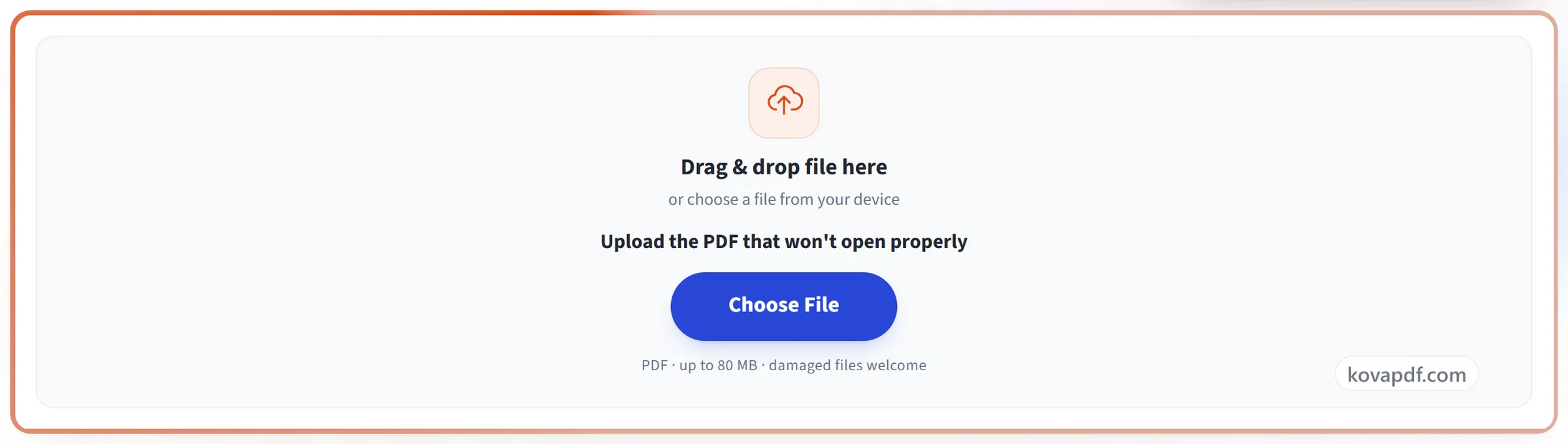
खराब .pdf को पैनल पर खींचकर लाएँ, या पैनल पर क्लिक करके कोई फ़ाइल चुनें। कुछ भी सेट करने की ज़रूरत नहीं है।
PDF फ़ाइलें रिपेयर करें
अपनी PDF यहाँ छोड़ें
PDF · 80 MB तक · 200 पृष्ठों तक
PDF · 80 MB तक · ख़राब फ़ाइलें भी चलेंगी
कंप्यूटर पर? Windows ऐप पाएंफ़ोन पर? फ़ोन ऐप पाएं
ऐसी PDF ठीक करें जो खुलती नहीं या एरर दिखाती है। हम फ़ाइल जाँचते हैं, हर वह पेज और शब्द वापस लाते हैं जो बच सकता है, और बताते हैं कि क्या नहीं बच पाया। वह PDF अपलोड करें जो ठीक से नहीं खुलती.
- इस्तेमाल के लिए मुफ़्त
- किसी भी डिवाइस पर काम करता है
- कुछ इंस्टॉल नहीं करना
- कुछ भी बदलने से पहले जाँच
- जितने पेज बच सकें, सब वापस लाता है
- डाउनलोड से पहले फिर से जाँच
- जो भी खोया, उसकी सूची दी जाती है
- कुछ भी बदलने से पहले जाँच
- आपको सिर्फ़ वही फ़ाइल मिलती है जो हमारी जाँच में पास हुई हो
- आप साफ़ देखते हैं कि क्या वापस नहीं आ सका
‘PDF रिपेयर करें’ जो कुछ कर सकता है
ऐसा PDF ठीक करें जो खुलता नहीं, गड़बड़ी दिखाता है या जिसके पेज गायब हैं।
यह क्या ठीक करता है
- खराब या गायब अंदरूनी इंडेक्स, जिसकी वजह से अक्सर “फ़ाइल खराब है” जैसी गड़बड़ियाँ आती हैं
- डाउनलोड या कॉपी के दौरान बीच में कटी फ़ाइलें, हर पूरा पेज रखते हुए
- टूटी या गायब पेजों की सूची, जो खुद पेजों से दोबारा बनाई जाती है
- पेज की खराब सामग्री, जहाँ तक खराबी शुरू होती है वहाँ तक का सब कुछ रखते हुए
- फ़ाइल की शुरुआत से पहले का फ़ालतू डेटा, और अंदर गलत साइज़ की वैल्यू
कैसे पता चले कि काम हो गया
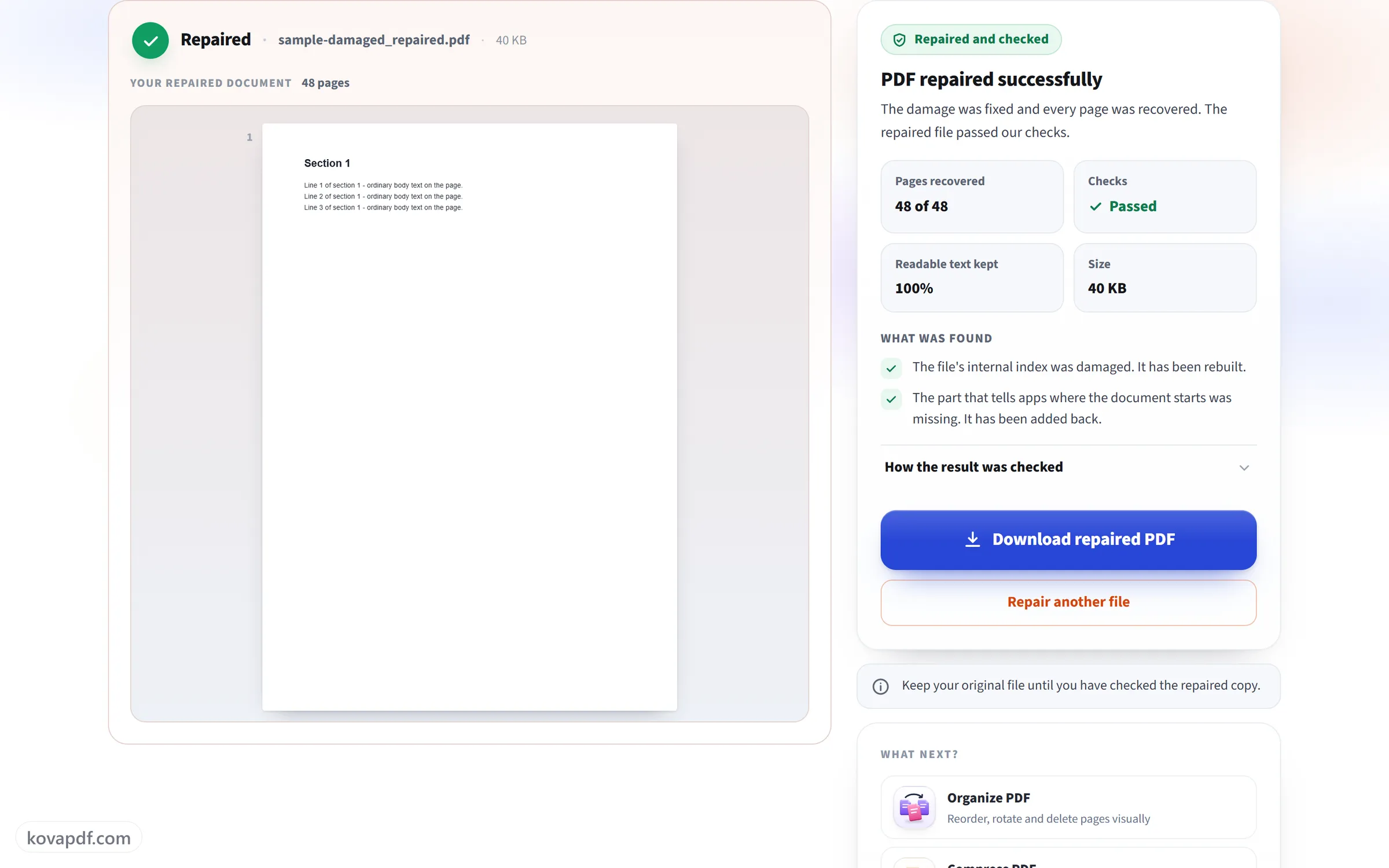
- पहले फ़ाइल की जाँच होती है। अगर वह ठीक है, तो आपको यही बता दिया जाता है
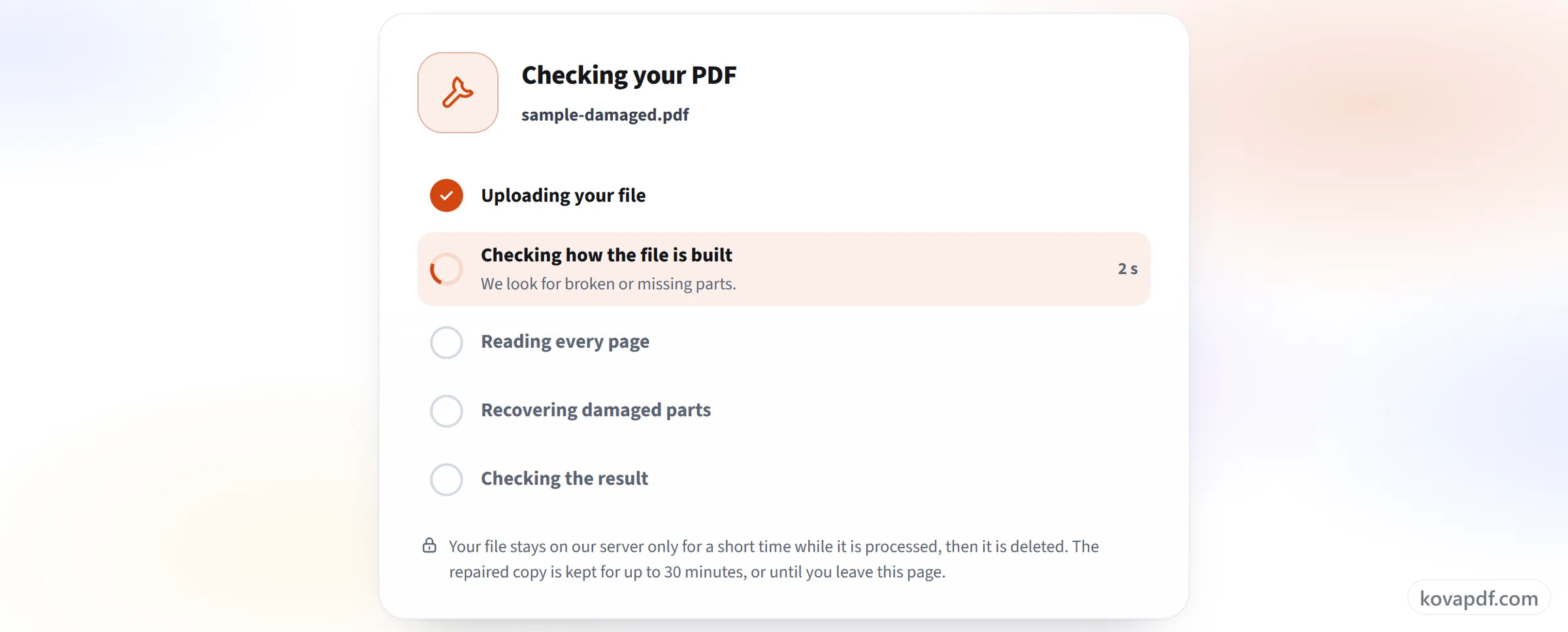
- डाउनलोड करने से पहले रिपेयर की गई फ़ाइल को दोबारा खोलकर जाँचा जाता है
- पेजों और टेक्स्ट को उससे मिलाया जाता है जो खराब फ़ाइल में अब भी बचा था
- जो कुछ वापस नहीं मिल सका, उसे पेज नंबर के साथ सूची में दिखाया जाता है
क्या बना रहता है
- टेक्स्ट असली टेक्स्ट ही रहता है, जिसे आप चुन और खोज सकते हैं
- फ़ॉन्ट, इमेज, लिंक, बुकमार्क और फ़ॉर्म फ़ील्ड, जहाँ तक पढ़े जा सकते हैं, बने रहते हैं
- पेजों का साइज़ और घुमाव वैसा ही रहता है
- कुछ भी गढ़ा नहीं जाता। जो पेज वापस नहीं मिल सकता, उसे खोया हुआ बताकर सूची में दिखाया जाता है
कदम दर कदम
PDF रिपेयर करें: तस्वीरों में चरण-दर-चरण
तीन कदमों में खराब PDF ठीक करें।
पहले फ़ाइल की जाँच होती है। अगर कुछ टूटा है, तो खराब हिस्से दोबारा बनाए जाते हैं और जो कुछ अब भी पढ़ा जा सकता है वह सब रखा जाता है। हर कदम होते ही आपको दिखता है।
नतीजा बताता है कि PDF रिपेयर हुआ, आंशिक रूप से वापस मिला या पहले से ठीक था, और जो कुछ नहीं बच सका उसकी सूची देता है। जाँची गई फ़ाइल डाउनलोड करें।
PDF रिपेयर करें के बारे में अक्सर पूछे जाने वाले सवाल
खराब PDF को कैसे रिपेयर करें?
वह PDF चुनें जो खुलता नहीं या गड़बड़ी दिखाता है। उसकी जाँच होती है, खराब हिस्से दोबारा बनाए जाते हैं, और नतीजे को फिर से जाँचा जाता है। फिर आप देखते हैं कि क्या मिला और रिपेयर की गई फ़ाइल डाउनलोड करते हैं। कोई सेटिंग चुननी नहीं पड़ती।
यह किस तरह की खराबी ठीक कर सकता है?
आम समस्याएँ: टूटा या गायब अंदरूनी इंडेक्स, डाउनलोड या कॉपी के दौरान बीच में कटी फ़ाइल, खराब पेज सूची, फ़ाइल के आखिर में गायब हिस्से, शुरुआत से पहले फ़ालतू डेटा, और आंशिक रूप से खराब पेज सामग्री। जो कुछ अब भी पढ़ा जा सकता है, वह सब रखा जाता है।
अगर मेरी PDF खराब नहीं है तो?
तब नतीजा बताता है कि कोई बड़ी समस्या नहीं मिली, और आप अपनी मूल फ़ाइल इस्तेमाल करते रह सकते हैं। अगर छोटी-मोटी समस्याएँ हैं जिन्हें PDF ऐप अनदेखा कर देते हैं, तो वे सूची में दिखाई जाती हैं, और चाहें तो आप दोबारा लिखी गई कॉपी डाउनलोड कर सकते हैं।
क्या फ़ाइल में जो कुछ था, वह सब वापस मिलेगा?
फ़ाइल में जो भी पेज और सामग्री अब भी मौजूद है, वह सब आपको वापस मिलती है। जो हिस्से गायब या नष्ट हो चुके हैं उन्हें वापस नहीं लाया जा सकता, और खाली जगह भरने के लिए कुछ भी गढ़ा नहीं जाता। नतीजे में उन पेजों की सूची होती है जो खो गए या आंशिक रूप से ही वापस मिले, ताकि आपको पता रहे कि क्या जाँचना है।
कैसे पता चले कि रिपेयर की गई फ़ाइल ठीक है?
डाउनलोड करने से पहले, रिपेयर की गई फ़ाइल को एक सख्त PDF रीडर से दोबारा खोला जाता है, हर पेज पढ़ा जाता है, और उसके टेक्स्ट को उससे मिलाया जाता है जो खराब फ़ाइल से अब भी पढ़ा जा सकता था। अगर वह जाँच में पास नहीं होती, तो आपको कोई फ़ाइल नहीं मिलती।
मेरी फ़ाइल रिपेयर क्यों नहीं हो सकी?
कभी-कभी फ़ाइल का बहुत कम हिस्सा बचा होता है, या वह PDF होती ही नहीं, जैसे .pdf नाम से सेव किया गया कोई वेब पेज। बीच में रुका हुआ डाउनलोड एक आम वजह है, इसलिए फ़ाइल फिर से डाउनलोड करके देखें, या भेजने वाले से नई कॉपी माँगें।
क्या यह पासवर्ड से सुरक्षित PDF रिपेयर कर सकता है?
लॉक रहते हुए नहीं। पहले ‘PDF अनलॉक करें’ से पासवर्ड हटाएँ, फिर अनलॉक की गई कॉपी को रिपेयर करें।
मेरी फ़ाइल का क्या होता है?
प्रोसेस होते समय आपकी फ़ाइल हमारे सर्वर पर थोड़ी देर ही रहती है, फिर डिलीट कर दी जाती है। रिपेयर की गई कॉपी 30 मिनट तक रखी जाती है ताकि आप उसे डाउनलोड कर सकें, या जब तक आप पेज नहीं छोड़ते। फ़ाइलें 50 MB और 200 पेज तक की हो सकती हैं।
क्या यह मुफ़्त है?
हाँ। हर टूल बिना भुगतान और बिना खाते के काम करता है। फ़ाइलें 200 पेज और 50 MB तक की हो सकती हैं, और असफल रहे काम का आपसे कुछ नहीं कटता। Pro सीमाएँ हटा देता है।
क्या मुझे खाता बनाना होगा?
नहीं। सभी टूल बिना साइन इन के चलते हैं। अकाउंट से आपका कोटा बढ़ता है और आप देख सकते हैं कि आपने क्या-क्या प्रोसेस किया है।