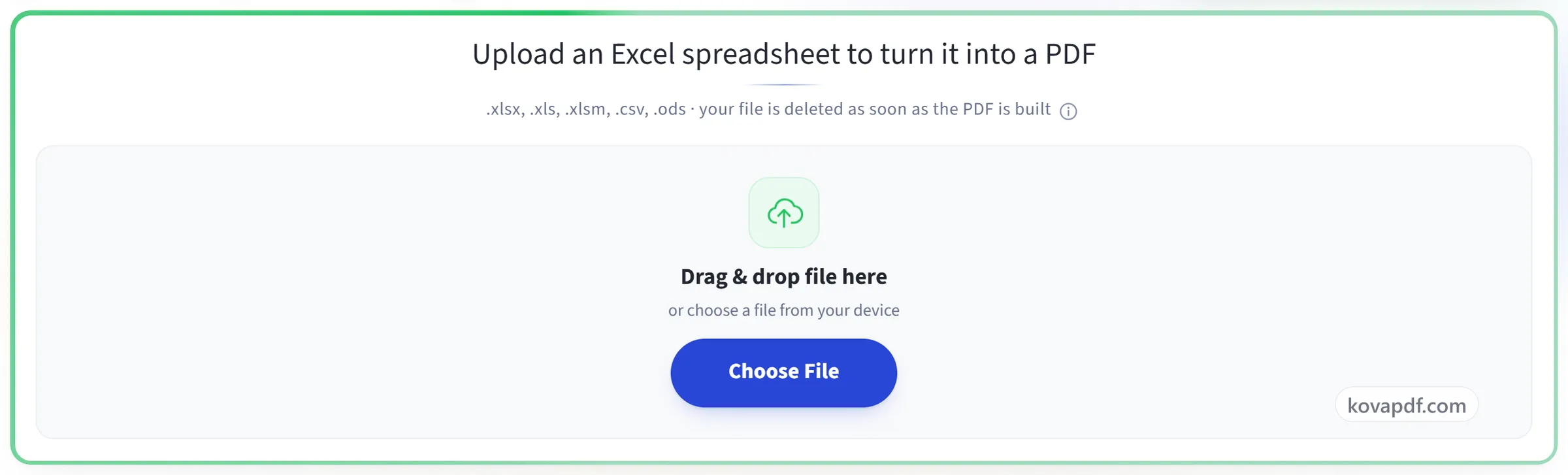
.xlsx (या .xls, .xlsm, .csv, .ods) को पैनल पर खींचकर छोड़ें, या चुनने के लिए उस पर क्लिक करें। PDF बनते ही आपकी फ़ाइल मिटा दी जाती है।
Excel से PDF कन्वर्टर
अपनी फ़ाइल यहाँ छोड़ें
CSV · 50 MB तक · 200 पृष्ठों तक
PDF बनते ही आपकी फ़ाइल मिटा दी जाती है.
कंप्यूटर पर? Windows ऐप पाएंफ़ोन पर? फ़ोन ऐप पाएं
PDF में बदलने के लिए Excel स्प्रेडशीट अपलोड करें
स्प्रेडशीट को PDF में बदलें; .xlsx, .xlsm और .ods में हर कॉलम पेज पर रहता है, न कोई कॉलम कटता है, न बचे हिस्से के लिए फ़ालतू पेज बनते हैं।
- आपका लेआउट बना रहता है
- किसी भी डिवाइस पर काम करता है
- प्रोसेसिंग के बाद मिटा दिया जाता है
- हर कॉलम पेज पर
- .xlsx, .xlsm और .ods में फ़िट
- पंक्तियाँ आगे के पेजों तक जाती हैं
- हर दिखने वाली शीट शामिल
‘Excel से PDF’ जो कुछ कर सकता है
स्प्रेडशीट को PDF में बदलें, हर कॉलम पेज पर।
सारे कॉलम बने रहते हैं
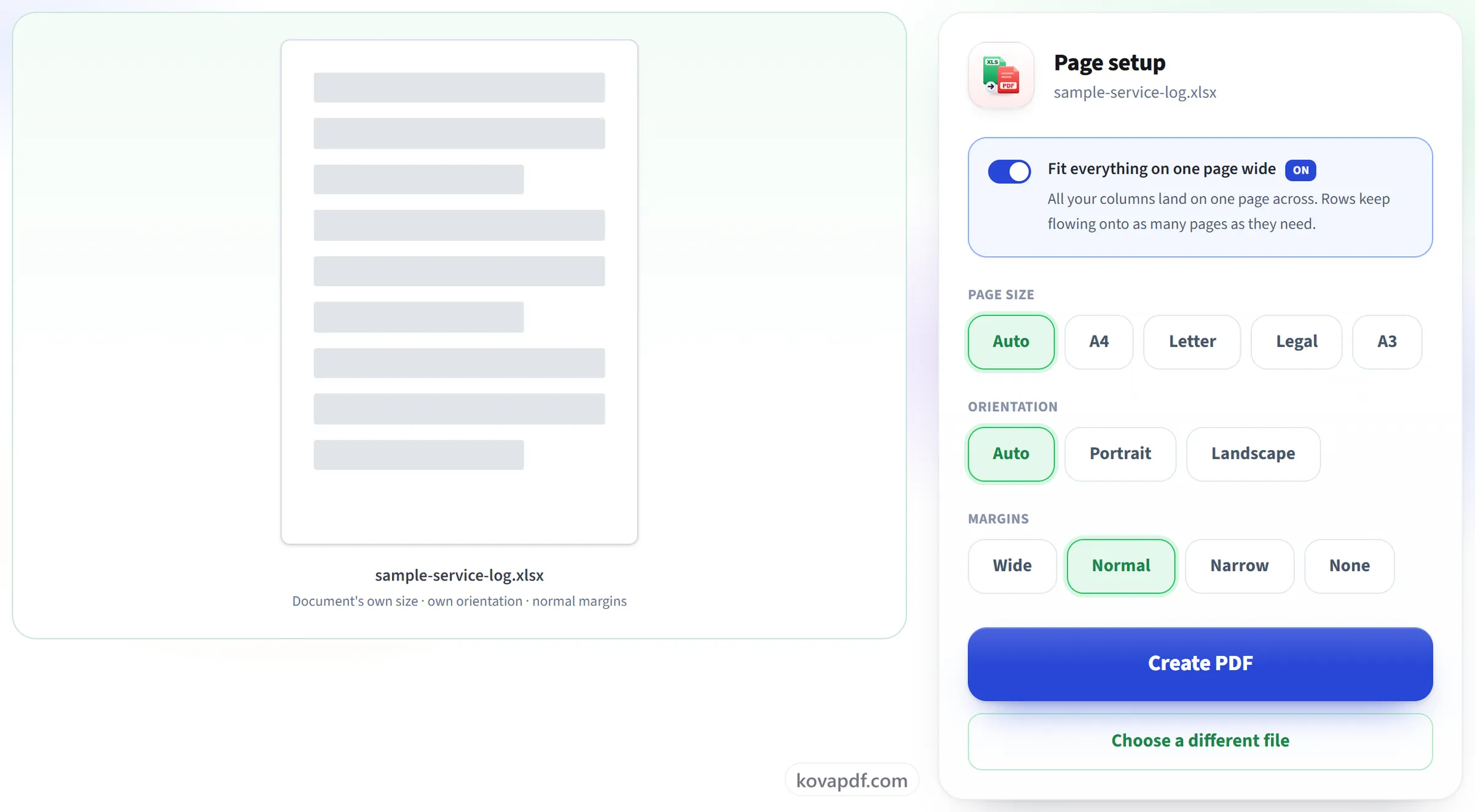
- ‘एक पेज की चौड़ाई में फ़िट करें’ आपके कुछ छूने से पहले ही चालू है
- चौड़ाई में एक पेज, और ऊँचाई में जितने पेज ज़रूरी हों
- पंक्तियाँ जितने पेज चाहिए, उतने पेजों पर बहती चली जाती हैं
- वर्कबुक की अपनी प्रिंट सेटिंग के रूप में लिखा जाता है, इसलिए रेंडरर उसे मानता है
यह कौन-सी फ़ाइलें पढ़ता है
- .xlsx, .xls, .xlsm, .csv और .ods
- चार्ट, टिप्पणियाँ और कंडिशनल फ़ॉर्मैट पेज-सेटअप के कदम के बाद भी बने रहते हैं
- वर्कबुक की हर वर्कशीट को वही सेटअप मिलता है
पेपर और मार्जिन
- पेज साइज़: शीट का अपना, A4, Letter, Legal या A3
- पोर्ट्रेट, लैंडस्केप, या पहले से सहेजा हुआ ओरिएंटेशन
- चौड़ा, सामान्य, संकरा मार्जिन, या कोई मार्जिन नहीं
- .xlsx और .ods के लिए उपलब्ध: .xls या .csv वही सेटअप रखती है जिसके साथ वह सेव हुई थी
पहले और बाद में
- एक पेपर प्रीव्यू, जो सेटअप बदलते ही दोबारा बन जाता है
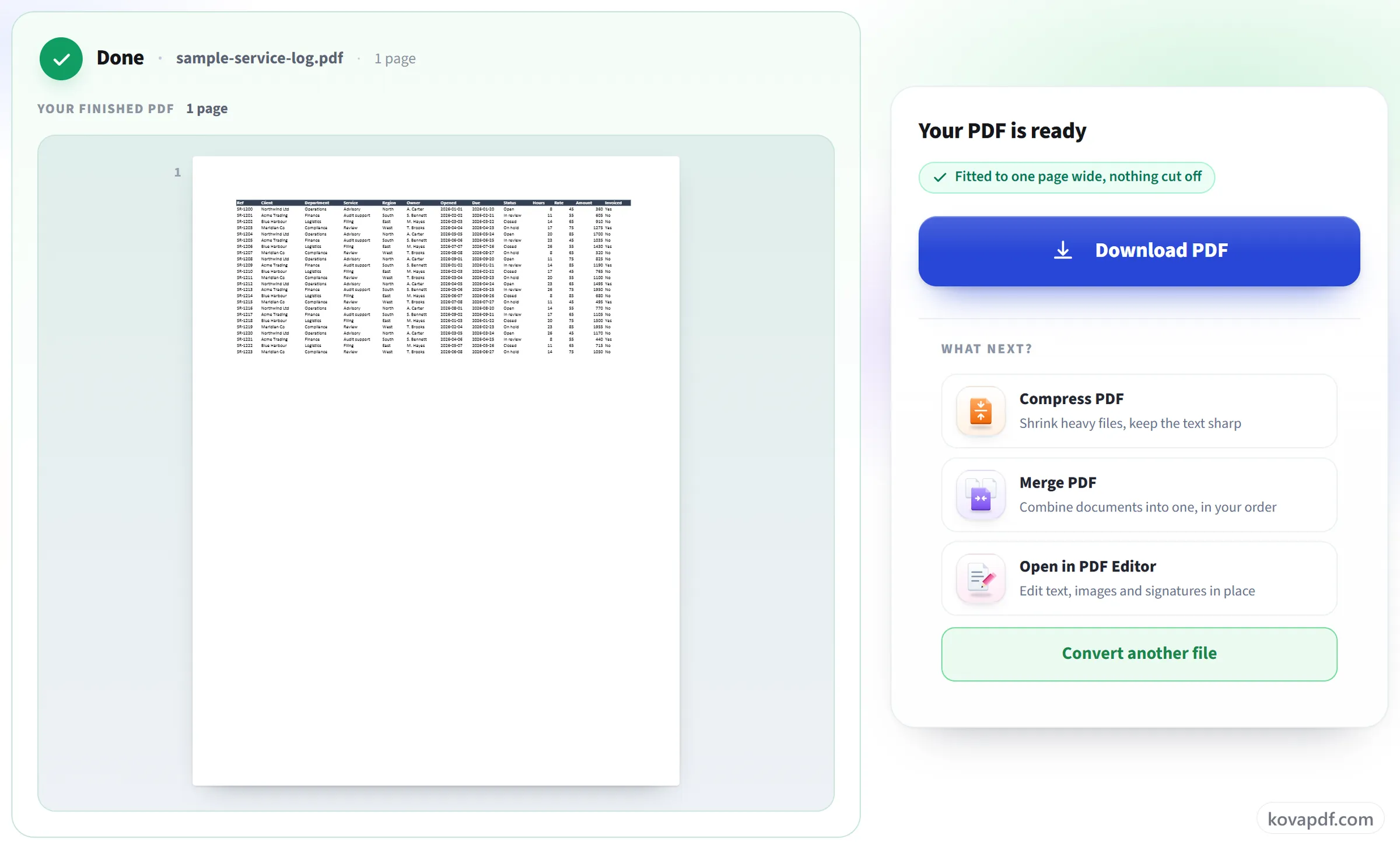
- नतीजा पेज दर पेज दिखता है, पेजों की गिनती के साथ
- तैयार फ़ाइल पर यह पुष्टि कि सब कुछ एक पेज की चौड़ाई में फ़िट है
कदम दर कदम
Excel से PDF: तस्वीरों में चरण-दर-चरण
हर कॉलम पेज की चौड़ाई में, और पंक्तियाँ जितनी ज़रूरत हो उतना नीचे तक।
.xlsx, .xlsm और .ods के लिए 'सब कुछ एक पेज की चौड़ाई में फ़िट करें' पहले से चालू है, और यही चौड़ी शीट को अतिरिक्त पेजों में कटने से रोकता है, और पेज साइज़, ओरिएंटेशन और मार्जिन आप बदल सकते हैं। पुरानी .xls और .csv फ़ाइलें अपना पेज सेटअप बनाए रखती हैं।
फ़िट की गई शीट का हर कॉलम पेज पर रहता है, और सिर्फ़ ऊँचाई आगे के पेजों तक जाती है।
Excel से PDF के बारे में अक्सर पूछे जाने वाले सवाल
Excel को एक पेज पर PDF में कैसे बदलें?
‘सब कुछ एक पेज की चौड़ाई में फ़िट करें’ को चालू ही रहने दें। हर कॉलम पेज की चौड़ाई में फ़िट होने के लिए स्केल हो जाता है, और छोटी शीट एक ही पेज पर आ जाती है। लंबी शीट सब कुछ एक पेज पर लाने के लिए टेक्स्ट छोटा करने के बजाय आगे के पेजों पर नीचे की ओर जारी रहती है।
क्या मेरे कॉलम कट जाएँगे?
.xlsx, .xlsm और .ods फ़ाइलों के लिए डिफ़ॉल्ट सेटिंग में नहीं: ‘सब कुछ एक पेज की चौड़ाई में फ़िट करें’ हर कॉलम को पेज की चौड़ाई में रखता है और पंक्तियों को जितने पेज चाहिए उतने पेजों तक नीचे जारी रहने देता है। पुरानी .xls फ़ाइलें और .csv फ़ाइलें अपने ही पेज सेटअप के साथ कन्वर्ट होती हैं, इसलिए बहुत चौड़ी शीट तब भी अतिरिक्त पेजों पर फैल सकती है। पहले उसे .xlsx के रूप में सेव करने से ऐसा नहीं होता।
क्या यह 500 पंक्तियों को एक पेज में ठूँस देगा?
नहीं। सिर्फ़ चौड़ाई फ़िट की जाती है। पंक्तियाँ आगे के पेजों पर चलती रहती हैं, इसलिए टेक्स्ट पढ़ने लायक न रहने तक छोटा होने के बजाय आपके तय किए साइज़ में ही रहता है।
क्या मैं इसे लैंडस्केप में प्रिंट कर सकता हूँ?
हाँ, .xlsx, .xlsm और .ods फ़ाइलों के लिए। ‘लैंडस्केप’ चुनें और चाहें तो एक पेपर साइज़ (A4, Letter, Legal या A3) और चार मार्जिन चौड़ाइयों में से एक। चौड़ी शीट के लिए आम तौर पर चौड़ाई में फ़िट के साथ लैंडस्केप ही सही तरीका होता है। ‘ऑटो’ वर्कबुक की अपनी सेटिंग बनाए रखता है।
क्या मेरी सभी वर्कशीट शामिल होती हैं?
हर दिखने वाली शीट क्रम से एक ही PDF में कन्वर्ट होती है। छिपी हुई शीट छोड़ दी जाती हैं, ठीक वैसे ही जैसे Excel से प्रिंट करते समय छूट जातीं।
क्या मेरे फ़ॉर्मूले PDF में दिखेंगे?
PDF में नतीजे, यानी सेल में दिखने वाली वैल्यू दिखती हैं, उनके पीछे के फ़ॉर्मूले नहीं, ठीक वैसे ही जैसे प्रिंटआउट में होता है। PDF में काम करने वाले फ़ॉर्मूले नहीं रखे जा सकते, इसलिए अगर बाद में संख्याएँ बदलनी हों तो स्प्रेडशीट सँभालकर रखें।
मैं कौन-सी फ़ाइलें अपलोड कर सकता हूँ?
.xlsx, .xls, .xlsm, .csv और .ods।
क्या यह मुफ़्त है?
हाँ। हर टूल बिना भुगतान और बिना खाते के काम करता है। फ़ाइलें 200 पेज और 50 MB तक की हो सकती हैं, और असफल रहे काम का आपसे कुछ नहीं कटता। Pro सीमाएँ हटा देता है।
क्या मुझे खाता बनाना होगा?
नहीं। सभी टूल बिना साइन इन के चलते हैं। अकाउंट से आपका कोटा बढ़ता है और आप देख सकते हैं कि आपने क्या-क्या प्रोसेस किया है।
मेरी फ़ाइल का क्या होता है?
प्रोसेस होते समय आपकी फ़ाइल हमारे सर्वर पर थोड़ी देर ही रहती है, फिर डिलीट कर दी जाती है। फ़ाइल एन्क्रिप्टेड कनेक्शन से भेजी जाती है। हम यह रिकॉर्ड रखते हैं कि टूल इस्तेमाल हुआ, लेकिन फ़ाइल का नाम या फ़ाइल में क्या है, यह नहीं।