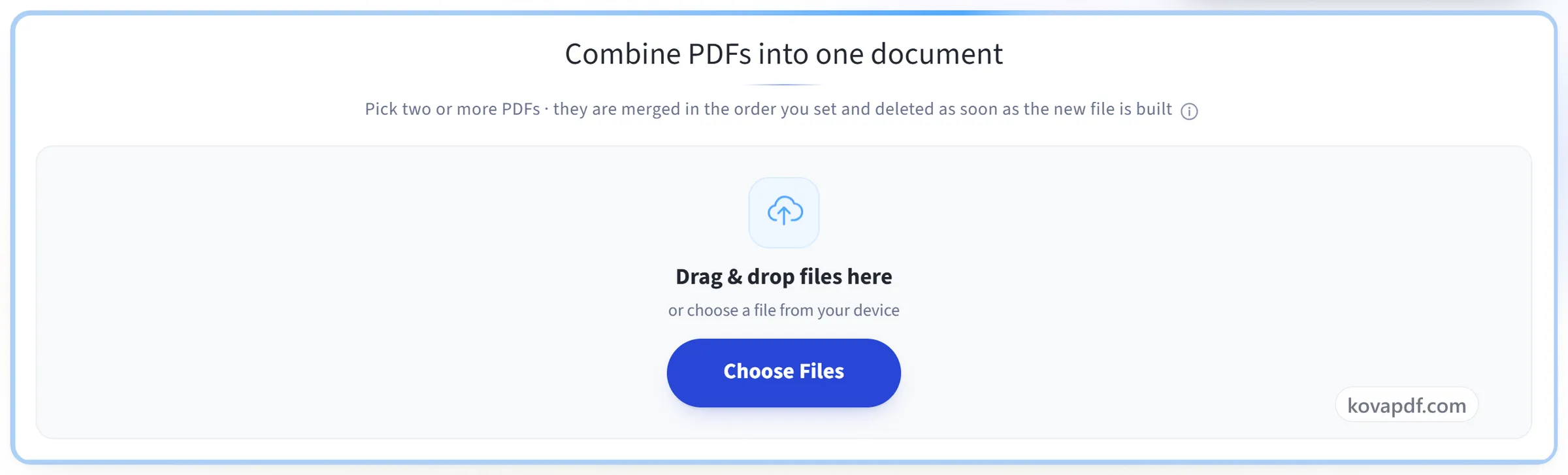
अपनी PDF फ़ाइलों को पैनल पर खींचकर छोड़ें, या पैनल पर क्लिक करके अपने डिवाइस से चुनें। सब कुछ आपके ब्राउज़र में होता है, इसलिए फ़ाइलें आपके डिवाइस पर ही रहती हैं और कभी अपलोड नहीं होतीं।
PDF मर्ज करें
अपनी PDF फाइलें यहाँ छोड़ें
PDFs · 50 MB तक · 200 पृष्ठों तक · 30 फ़ाइलों तक
वे आपके तय किए क्रम में आपके डिवाइस पर ही मर्ज होते हैं, कभी अपलोड नहीं होते.
इंटरनेट नहीं है? Windows ऐप पाएंफ़ोन पर? फ़ोन ऐप पाएं
PDF को एक दस्तावेज़ में जोड़ें
कई PDF फ़ाइलों को एक दस्तावेज़ में जोड़ें। मर्ज करने से पहले उनका क्रम जैसे चाहें बदलें और तैयार फ़ाइल तुरंत डाउनलोड करें। दो या ज़्यादा PDF चुनें.
- इस्तेमाल के लिए मुफ़्त
- किसी भी डिवाइस पर काम करता है
- आपके डिवाइस पर ही रहता है
- एक बार में 30 फ़ाइलें तक
- क्रम आपका, हमारा नहीं
- पेज साइज़ जैसे हैं वैसे ही रखे गए
- एक दस्तावेज़ वापस
‘PDF मर्ज करें’ जो कुछ कर सकता है
कई PDF को एक ही दस्तावेज़ में जोड़ें, उसी क्रम में जो आप तय करें।
क्रम आपका, हमारा नहीं
- दो या ज़्यादा PDF को एक ही दस्तावेज़ में मिलाएँ
- मर्ज करने से पहले किसी भी फ़ाइल को आगे या पीछे कर लें
- सूची दोबारा शुरू किए बिना सेट में और फ़ाइलें जोड़ें
- सूची में से कोई फ़ाइल वापस निकाल लें
- हर फ़ाइल पर वही नंबर, जिस जगह वह जुड़ेगी
मर्ज करने से पहले इसे देख लें
- हर फ़ाइल अपने अलग पेज पर बनती है, इतनी बड़ी कि पहचानी जा सके
- हर दस्तावेज़ के नीचे पेजों की गिनती
- अंदर जा रहे पेजों की साथ-साथ चलती गिनती
- सीधे नतीजे की स्क्रीन से नया सेट शुरू करें
जुड़ी हुई फ़ाइल क्या-क्या बनाए रखती है
- पेज ठीक वैसे ही पार कॉपी हो जाते हैं जैसे वे हैं
- टेक्स्ट असली, सिलेक्ट होने लायक टेक्स्ट के रूप में आता है
- हर फ़ाइल अपना पेज साइज़ और ओरिएंटेशन बनाए रखती है
- पेज का घुमाव उसी पेज के साथ चलता है जिसका वह है
- बुकमार्क और भरे जा सकने वाले फ़ॉर्म फ़ील्ड अपने पेजों के साथ आ जाते हैं
- एक मर्ज किया PDF वापस, डाउनलोड के लिए तैयार
- आपके ब्राउज़र में ही होता है, इसलिए आपकी फ़ाइलें कभी अपलोड नहीं होतीं
कदम दर कदम
PDF मर्ज करें: तस्वीरों में चरण-दर-चरण
30 तक दस्तावेज़ एक में मिलाएँ, ठीक उसी क्रम में जो आप चाहते हैं।
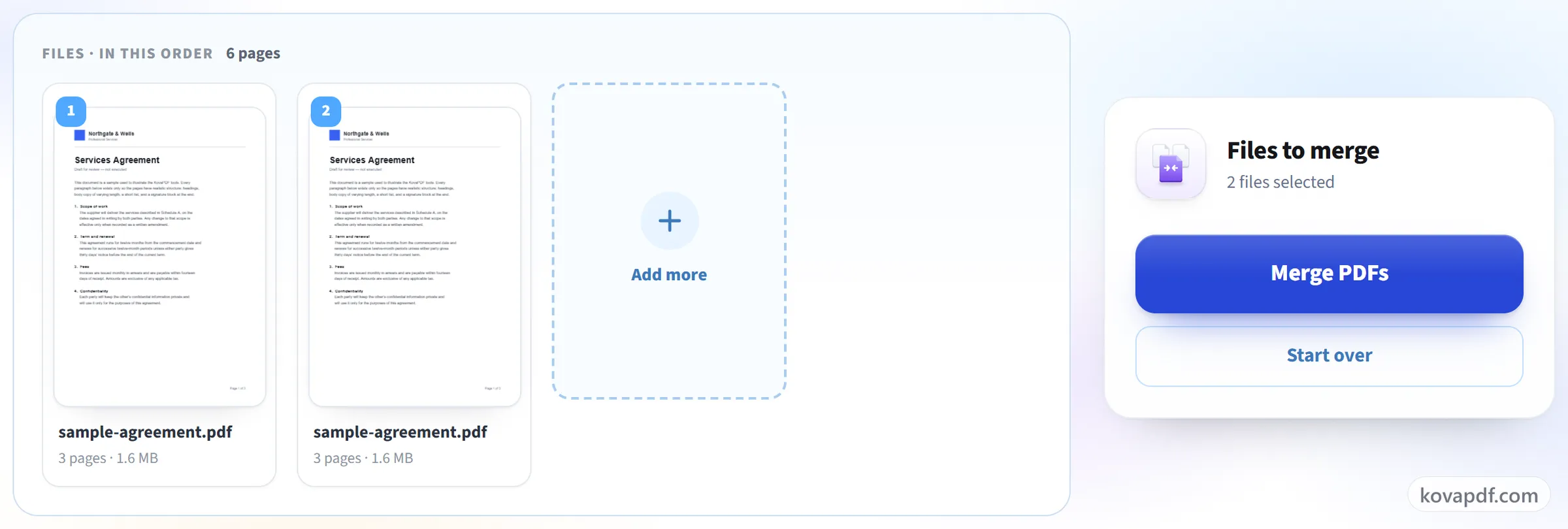
आपकी जोड़ी हर फ़ाइल सूची में दिखती है। तीरों से उन्हें उस क्रम में लगाएँ जिसमें आप तैयार दस्तावेज़ चाहते हैं, और गलती से जोड़ी गई कोई भी चीज़ हटा दें।
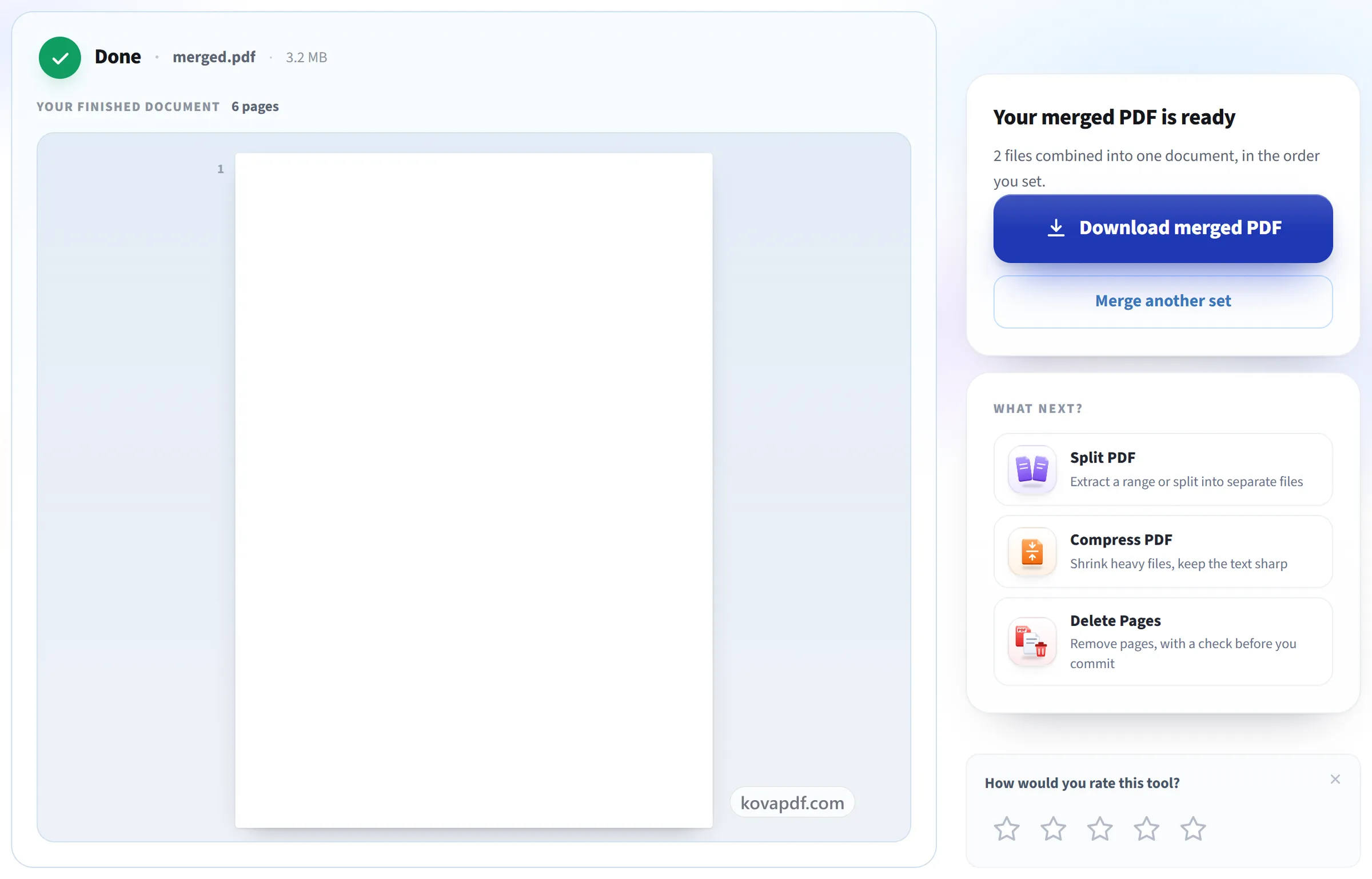
फ़ाइलें सभी पेजों के साथ एक दस्तावेज़ में जुड़ जाती हैं। न दोबारा कंप्रेशन, न क्वालिटी का नुकसान।
PDF मर्ज करें के बारे में अक्सर पूछे जाने वाले सवाल
कई PDF को एक फ़ाइल में कैसे जोड़ें?
दो या ज़्यादा PDF जोड़ें, उन्हें अपने मनचाहे क्रम में लगाएँ, और PDF मर्ज करें दबाएँ। आपको एक अकेली PDF मिलती है जिसमें हर फ़ाइल का हर पेज उसी क्रम में होता है। आपकी जोड़ी हुई फ़ाइलें बदलती नहीं हैं।
मैं एक बार में कितनी फ़ाइलें मर्ज कर सकता हूँ?
एक काम में 30 तक, 200 पेज और 50 MB की सीमा के अंदर।
क्या मैं पेजों का क्रम तय कर सकता हूँ?
हाँ, फ़ाइल के हिसाब से। हर PDF एक नंबर वाले कार्ड के रूप में दिखती है जिस पर उसका पहला पेज होता है; मर्ज करने से पहले कार्ड के तीरों से उसे आगे या पीछे करें, या हटा दें। हर फ़ाइल के अंदर के पेज अपने ही क्रम में रहते हैं।
क्या मैं फ़ोन पर PDF मर्ज कर सकता हूँ?
हाँ। टूल Android या iPhone पर आपके फ़ोन के ब्राउज़र में चलता है, इसलिए कुछ भी इंस्टॉल नहीं करना पड़ता। अपनी फ़ाइलों से PDF चुनें, तीरों से क्रम तय करें, और मर्ज की गई PDF डाउनलोड करें।
क्या मर्ज करने से क्वालिटी घटती है?
नहीं। पेज जैसे हैं वैसे ही कॉपी किए जाते हैं, इसलिए टेक्स्ट साफ़ रहता है और इमेज नहीं बदलतीं। इसका मतलब यह भी है कि मर्ज की गई फ़ाइल का साइज़ लगभग सभी फ़ाइलों के साइज़ के जोड़ जितना होता है।
क्या मैं पासवर्ड से सुरक्षित PDF मर्ज कर सकता हूँ?
जब तक पासवर्ड लगा है, तब तक नहीं। सुरक्षित फ़ाइल स्वीकार नहीं की जाती और एक संदेश में यही बताया जाता है। अगर आपको पासवर्ड पता है, तो पहले ‘PDF अनलॉक करें’ से उसे हटाएँ, फिर अनलॉक की गई कॉपी मर्ज करें।
क्या मैं हर PDF से सिर्फ़ कुछ पेज मर्ज कर सकता हूँ?
एक ही क़दम में नहीं, क्योंकि मर्ज हमेशा पूरी फ़ाइलें जोड़ता है। पहले ‘PDF स्प्लिट करें’ से हर फ़ाइल से ज़रूरी पेज निकालें और उन्हें मर्ज करें, या सब कुछ मर्ज करके ‘PDF से पेज हटाएँ’ से फ़ालतू पेज हटा दें।
क्या PDF मर्ज करने पर बुकमार्क बने रहते हैं?
हाँ। हर फ़ाइल के बुकमार्क (व्यूअर के साइडबार में दिखने वाली रूपरेखा) एक फ़ाइल के बाद दूसरी फ़ाइल के क्रम में आ जाते हैं, और मर्ज की गई फ़ाइल में हर बुकमार्क अब भी अपना ही पेज खोलता है। भरे जा सकने वाले फ़ॉर्म फ़ील्ड भी भरे जा सकने वाले ही रहते हैं। अगर दो फ़ाइलों में एक ही नाम का फ़ील्ड हो, तो दूसरे का नाम बदल दिया जाता है ताकि कोई किसी को ओवरराइट न करे।
मेरी फ़ाइल का क्या होता है?
यह आपके डिवाइस पर ही रहता है। काम आपका ब्राउज़र करता है और डाउनलोड तैयार करता है, इसलिए फ़ाइल कभी अपलोड नहीं होती। हम सिर्फ़ यह रिकॉर्ड रखते हैं कि टूल इस्तेमाल हुआ, फ़ाइल का नाम या उसमें क्या है, यह नहीं।
क्या यह मुफ़्त है?
हाँ। हर टूल बिना भुगतान और बिना खाते के काम करता है। फ़ाइलें 200 पेज और 50 MB तक की हो सकती हैं, और असफल रहे काम का आपसे कुछ नहीं कटता। Pro सीमाएँ हटा देता है।
क्या मुझे खाता बनाना होगा?
नहीं। सभी टूल बिना साइन इन के चलते हैं। अकाउंट से आपका कोटा बढ़ता है और आप देख सकते हैं कि आपने क्या-क्या प्रोसेस किया है।