Перетащите файл .xlsx (или .xls, .xlsm, .csv, .ods) на панель или нажмите на неё, чтобы выбрать файл. Ваш файл удаляется, как только готов PDF.
Конвертер Excel в PDF
Перетащите файл сюда
CSV · до 50 МБ · до 200 страниц
Ваш файл удаляется, как только готов PDF.
На компьютере? Скачать приложение для WindowsНа телефоне? Скачать приложение для телефона
Загрузите таблицу Excel, чтобы превратить её в PDF
Преобразуйте таблицу в PDF; в .xlsx, .xlsm и .ods все столбцы помещаются на странице, ничего не обрезано и нет лишних страниц с остатками.
- Макет сохраняется
- Работает на любом устройстве
- Удаляется после обработки
- Все столбцы на странице
- Подгонка в .xlsx, .xlsm и .ods
- Строки переходят на следующие страницы
- Включены все видимые листы
Всё, что умеет инструмент «Excel в PDF»
Преобразуйте таблицу в PDF так, чтобы на странице поместились все столбцы.
Все столбцы сохранены
- «По ширине одной страницы» включено ещё до того, как вы что-то тронете
- Ширина — одна страница, а в высоту столько страниц, сколько нужно
- Строки продолжаются на столько страниц, сколько им нужно
- Записывается как собственный параметр печати книги, поэтому движок отрисовки его соблюдает
Какие файлы принимает
- .xlsx, .xls, .xlsm, .csv и .ods
- Диаграммы, примечания и условное форматирование переживают настройку страницы
- Все листы книги получают одинаковые настройки
Лист и поля
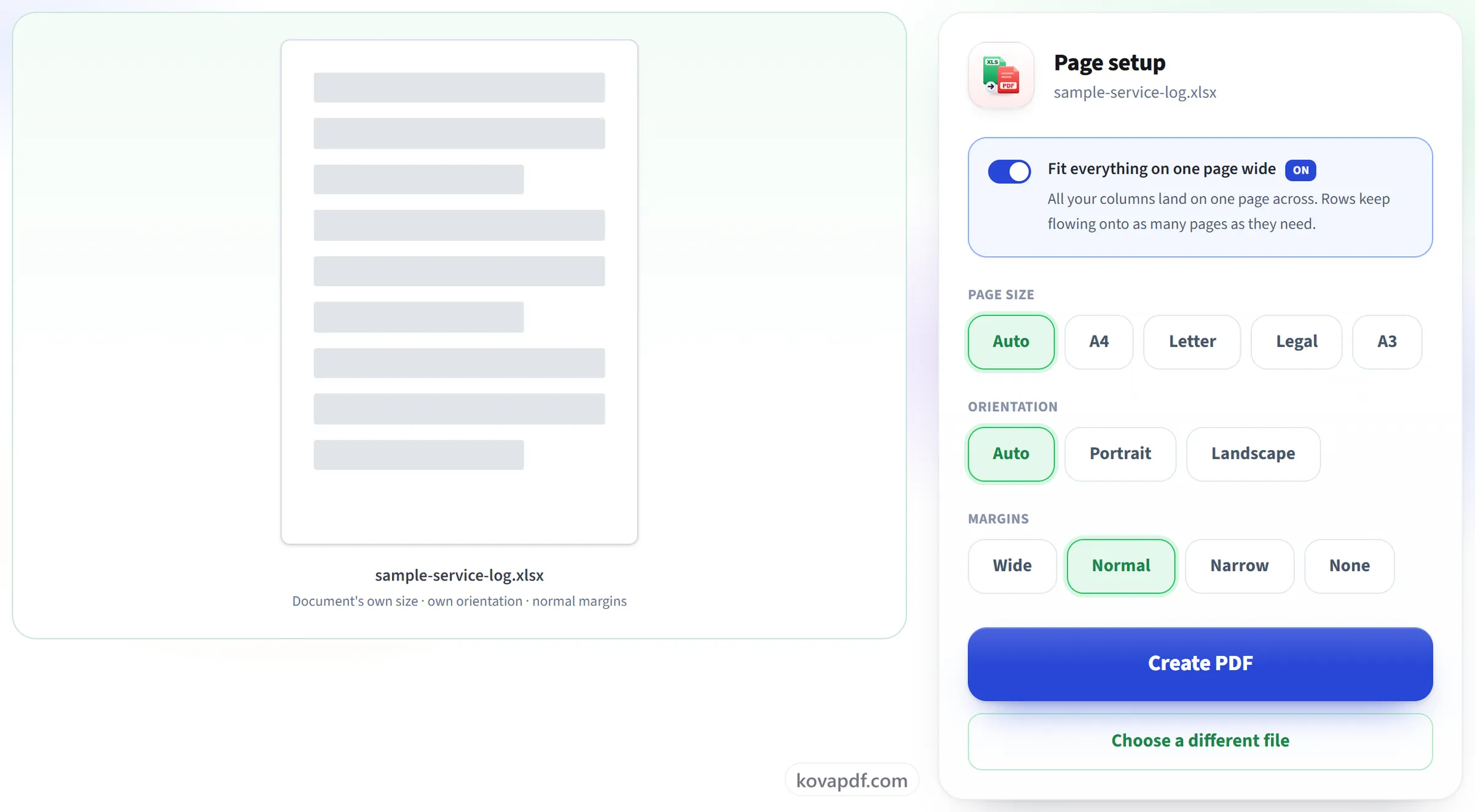
- Размер страницы: собственный размер листа, A4, Letter, Legal или A3
- Книжная, альбомная или та, что уже записана в файле
- Широкие, обычные, узкие поля или без полей
- Доступно для .xlsx и .ods: файлы .xls и .csv сохраняют те параметры, с которыми были сохранены
До и после
- Предпросмотр листа, который перерисовывается при изменении настроек
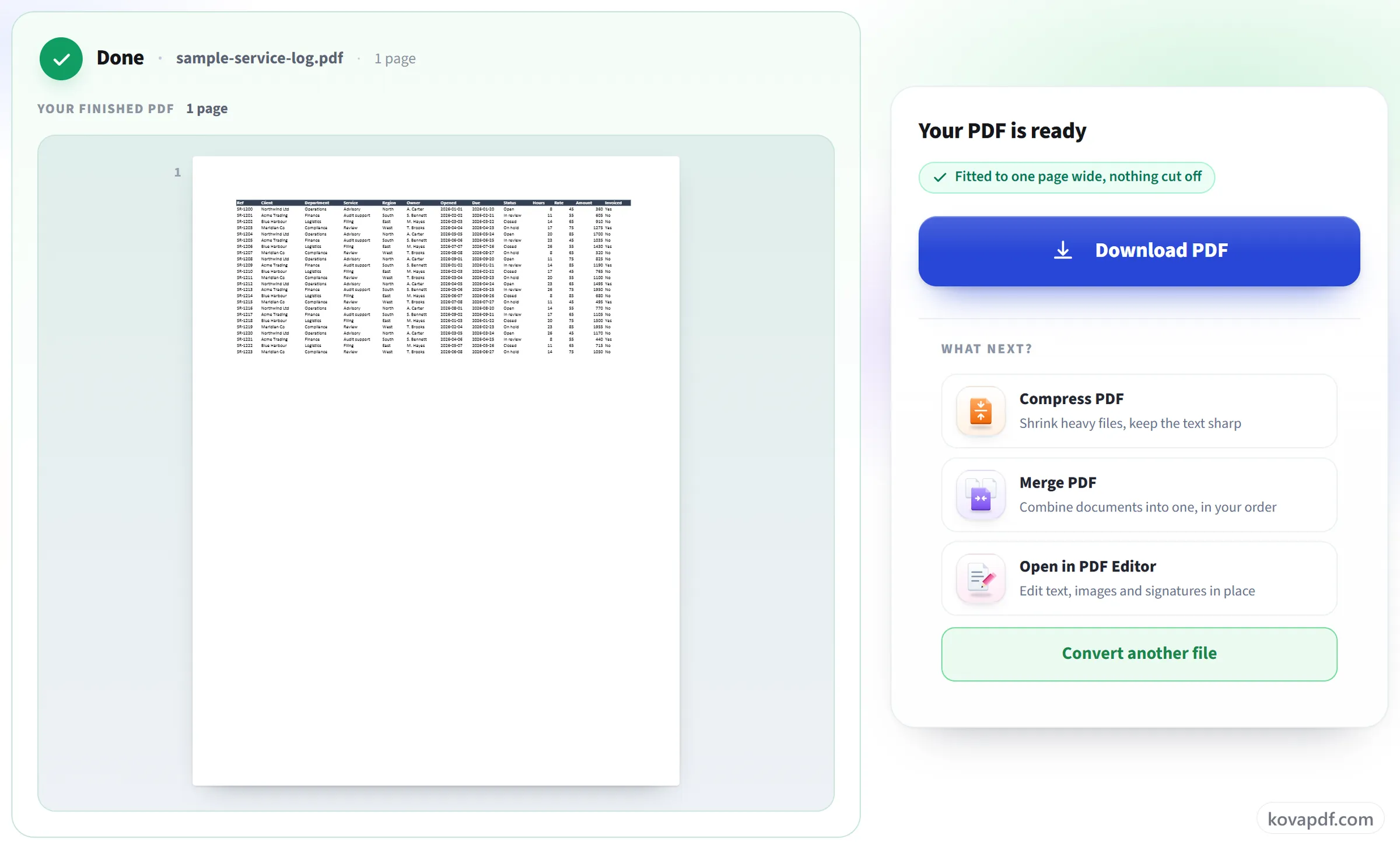
- Результат показан постранично, с числом страниц
- Подтверждение «по ширине одной страницы» на готовом файле
Шаг за шагом
Excel в PDF: пошаговая инструкция в картинках
Все столбцы помещаются по ширине страницы, а строки идут вниз столько, сколько нужно.
Для .xlsx, .xlsm и .ods параметр «Всё по ширине одной страницы» уже включён — именно он не даёт широкой таблице разрезаться на лишние страницы, — а формат страницы, ориентацию и поля вы можете изменить сами. Старые файлы .xls и .csv сохраняют собственные параметры страницы.
Все столбцы подогнанного листа помещаются на странице, и только по высоте таблица переходит на следующие страницы.
Частые вопросы об инструменте «Excel в PDF»
Как преобразовать Excel в PDF на одну страницу?
Оставьте включённым «Всё по ширине одной страницы». Все столбцы масштабируются так, чтобы поместиться по ширине страницы, и короткий лист умещается на одной странице. Длинный лист продолжается на следующих страницах, а не уменьшает текст до тех пор, пока всё не поместится на одну.
Обрежутся ли мои столбцы?
Нет, при настройках по умолчанию для файлов .xlsx, .xlsm и .ods: «Всё по ширине одной страницы» размещает все столбцы по ширине страницы, а строки продолжаются вниз на столько страниц, сколько нужно. Более старые файлы .xls и файлы .csv преобразуются со своими собственными параметрами страницы, поэтому очень широкий лист всё же может перейти на лишние страницы. Чтобы этого избежать, сначала сохраните его в .xlsx.
Он втиснет 500 строк на одну страницу?
Нет. Подгоняется только ширина. Строки продолжаются на следующих страницах, поэтому текст остаётся того размера, который вы задали, а не уменьшается до нечитаемого.
Можно ли распечатать его в альбомной ориентации?
Да, для файлов .xlsx, .xlsm и .ods. Выберите «Альбомная» и при желании формат бумаги (A4, Letter, Legal или A3) и один из четырёх вариантов ширины полей. Альбомная ориентация с подгонкой по ширине — обычное решение для широкой таблицы. «Авто» сохраняет собственную настройку книги.
Включаются ли все мои листы?
Каждый видимый лист по порядку преобразуется в один общий PDF. Скрытые листы пропускаются — так же, как при печати из Excel.
Будут ли видны формулы в PDF?
PDF показывает результаты — значения, которые отображаются в ячейках, а не стоящие за ними формулы, как и распечатка. PDF не может содержать работающие формулы, поэтому сохраните электронную таблицу, если позже понадобится изменить числа.
Какие файлы можно загрузить?
.xlsx, .xls, .xlsm, .csv и .ods.
Это бесплатно?
Да. Все инструменты работают без оплаты и без аккаунта. Файлы могут содержать до 200 страниц и весить до 50 МБ, а неудачная попытка ничего вам не стоит. Pro снимает ограничения.
Нужно ли создавать аккаунт?
Нет. Все инструменты работают без входа. Аккаунт увеличивает ваш лимит и показывает, что вы уже обработали.
Что происходит с моим файлом?
Ваш файл хранится на нашем сервере совсем недолго, пока идёт обработка, а затем удаляется. Он передаётся по зашифрованному соединению. Мы сохраняем запись о том, что инструмент использовался, но не имя файла и не его содержимое.