Перетащите PDF на панель или нажмите на неё, чтобы выбрать файл на устройстве. Можно добавить сразу несколько PDF: к ним применяются одинаковые настройки, и скачиваются они вместе одним ZIP. Всё происходит в вашем браузере, поэтому файлы остаются на вашем устройстве и никуда не загружаются.
Изменить размер PDF
Перетащите PDF-файлы сюда
PDFs · до 50 МБ · до 200 страниц · до 30 файлов
Файлы остаются на вашем устройстве и никуда не загружаются.
Нет интернета? Скачать приложение для WindowsНа телефоне? Скачать приложение для телефона
Подгоните PDF под стандартный формат страницы
Измените формат страниц документа на A4, Letter, Legal и другие, содержимое аккуратно масштабируется. Чтобы уменьшить сам файл, используйте «Сжать PDF». Один PDF или сразу много.
- Бесплатное использование
- Работает на любом устройстве
- Остаётся на вашем устройстве
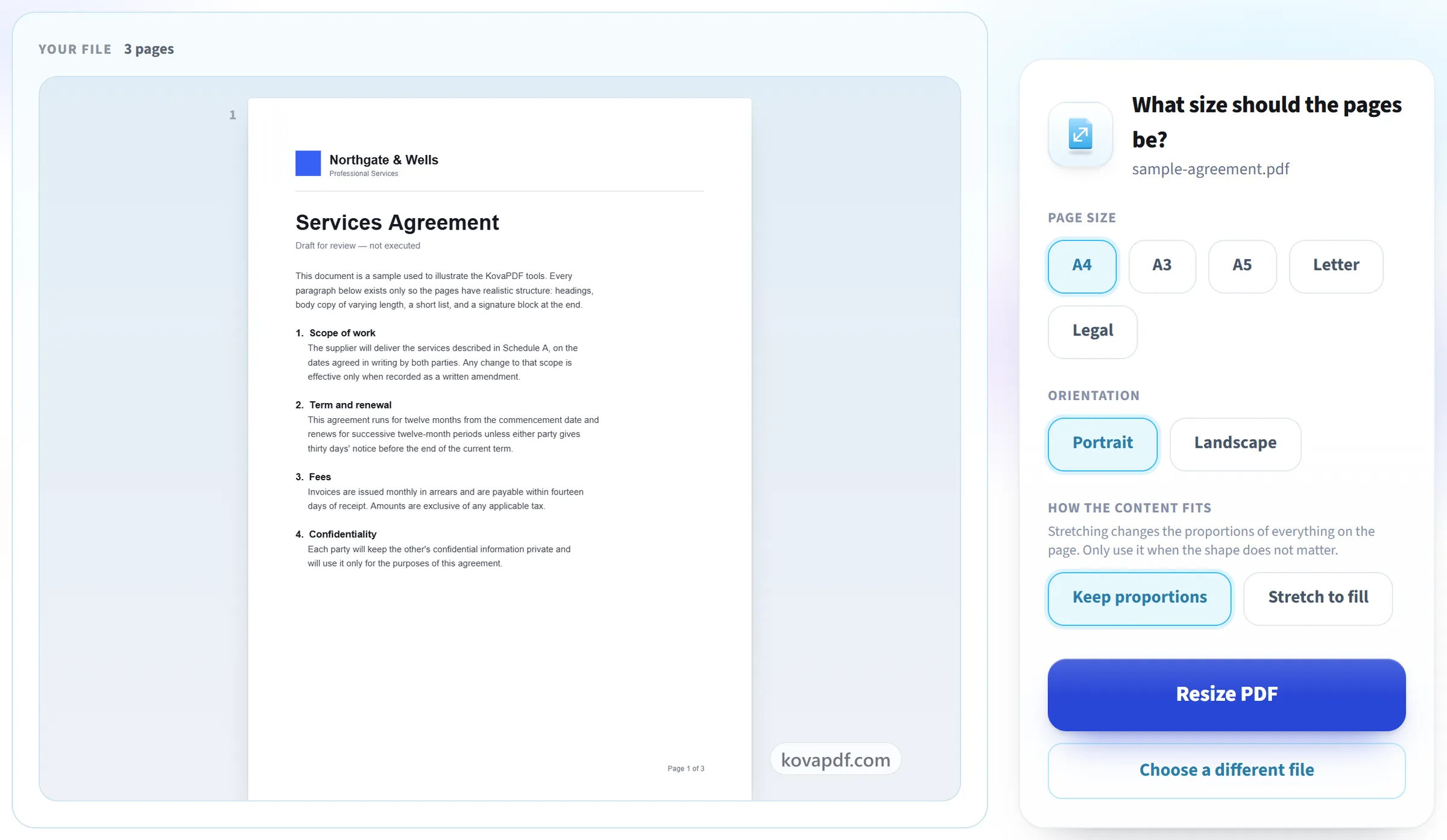
- A4, A3, A5, Letter или Legal
- Пропорции сохраняются по умолчанию
- Или растягиваются на всю страницу
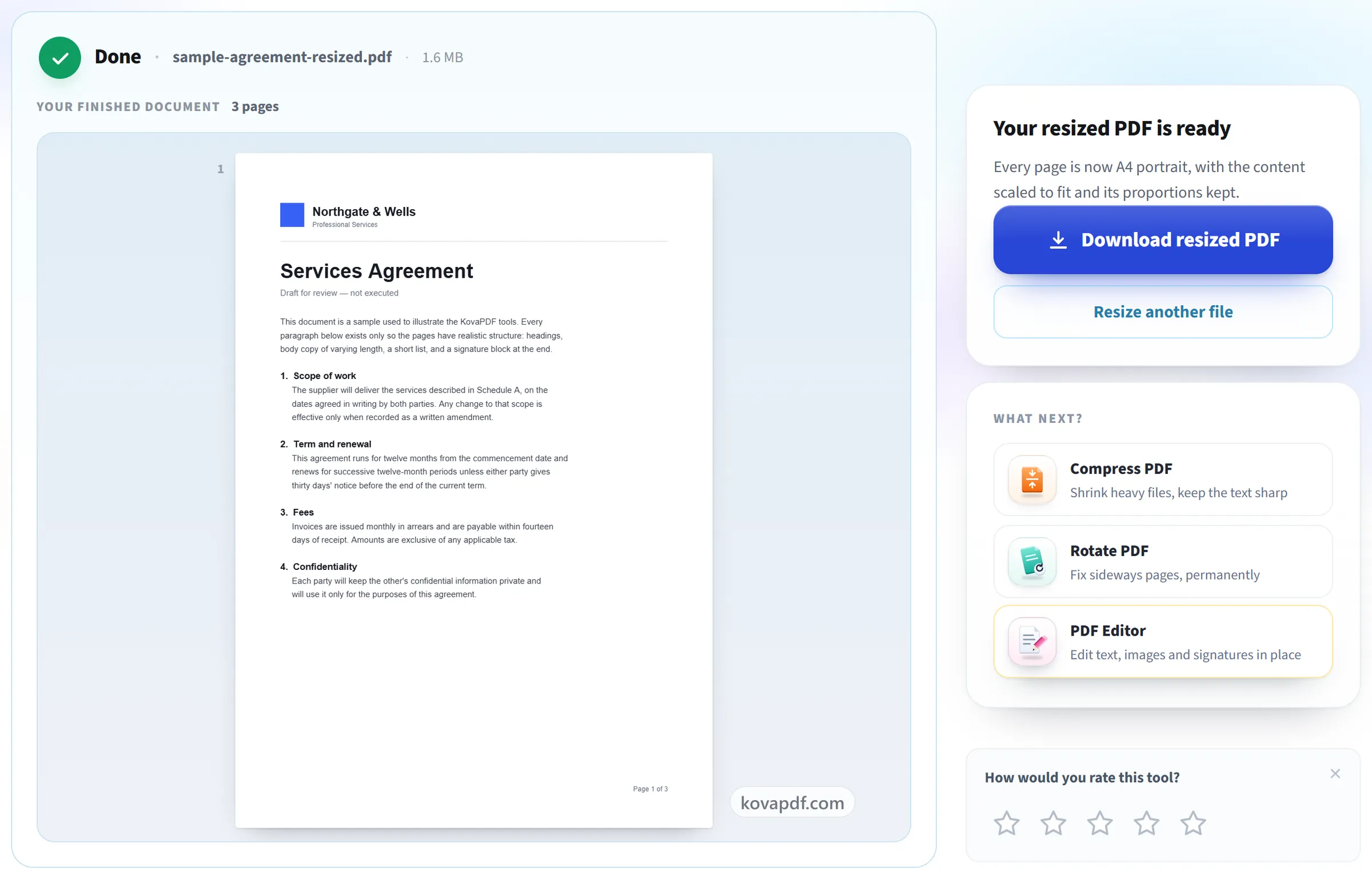
- Размер всех страниц изменён
Всё, что умеет инструмент «Изменить размер PDF»
Переведите все страницы документа на стандартный лист: A4, A3, A5, Letter или Legal.
Размер страницы
- A4, A3, A5, Letter или Legal
- Книжная или альбомная — выбирается отдельно от размера
- Все страницы документа приводятся к одному листу
Как содержимое размещается на странице
- Сохранить пропорции: содержимое масштабируется и центрируется на листе
- Растянуть на всю страницу: содержимое рисуется во всю ширину нового листа
- При сохранении пропорций свободное место распределяется поровну со всех четырёх сторон
Что переживает преобразование
- Текст остаётся выделяемым текстом в новом размере
- Изображения и векторные рисунки масштабируются вместе со страницей
- Страницы остаются в исходном порядке
- Ваш исходный файл остаётся нетронутым
До и после
- Весь документ показан на экране до смены формата
- На экране результата названы выбранные вами размер и ориентация
- Обратно один PDF нового формата, готовый к печати или отправке
- Размер нескольких PDF меняется сразу, на один и тот же, в одном ZIP
- Всё делается в вашем браузере, поэтому файл никуда не загружается
Шаг за шагом
Изменить размер PDF: пошаговая инструкция в картинках
Переведите документ на другой формат листа: A4, A3, A5, Letter или Legal.
Выберите нужный размер. «Сохранять пропорции» (по умолчанию) масштабирует содержимое без растягивания и обрезки; «Растянуть на всю страницу» вместо этого заполняет всю страницу.
Каждая страница перезаписывается в новом размере и готова к печати на той бумаге, которая у вас есть.
Частые вопросы об инструменте «Изменить размер PDF»
Как изменить формат PDF с Letter на A4?
Откройте его здесь, выберите A4 и «Книжная» и оставьте включённым «Сохранять пропорции». Каждая страница Letter немного уменьшается, чтобы поместиться на листе A4, и ставится по центру, поэтому сверху и снизу появляется тонкое поле, а ничего не обрезается.
Какие форматы страниц поддерживаются?
A4, A3, A5, Letter и Legal, в книжной или альбомной ориентации.
Можно ли перевести PDF из формата Oficio или Legal в Letter или A4?
Да. Откройте файл, выберите Letter или A4 и оставьте включённым параметр «Сохранять пропорции». Каждая страница, какого бы размера она ни была сейчас, масштабируется под новый лист и выравнивается по центру, поэтому более длинная страница Oficio или Legal выходит целиком, немного уменьшенной, с полями слева и справа. Сам формат Oficio как целевой размер не предлагается.
Не растянется ли моё содержимое?
Нет, если вы сами этого не выберете. С параметром «Сохранять пропорции» (по умолчанию) содержимое равномерно масштабируется под новую страницу и центрируется, поэтому ничего не искажается и не обрезается. «Растянуть на всю страницу» масштабирует ширину и высоту по отдельности, чтобы содержимое заняло всю страницу, и это меняет его пропорции, если формы страниц различаются.
Уменьшает ли изменение размера PDF вес файла?
Нет. «Изменить размер PDF» меняет формат бумаги, на котором расположены страницы, а не количество мегабайт, которое занимает файл. Чтобы уменьшить размер файла, воспользуйтесь «Сжать PDF».
Можно ли задать свой размер страницы?
Нет. Доступны A4, A3, A5, Letter или Legal в книжной или альбомной ориентации, и всем страницам документа задаётся выбранный вами размер. Настройки для отдельных страниц нет.
Станет ли текст размытым после изменения размера?
Нет. Содержимое страницы масштабируется как есть, а не перерисовывается в виде картинки, поэтому текст и штриховая графика остаются чёткими и выделяемыми, а изображения не пересжимаются.
Можно ли обработать сразу много файлов?
Да. Добавьте до 10 PDF за раз или до 50, если вы вошли в аккаунт (он бесплатный). Каждая страница каждого файла получает выбранный вами размер, а скачиваете вы всё вместе в одном ZIP. Весь набор считается одной задачей. Если у одного файла нельзя изменить размер, например из-за пароля, остальные всё равно обработаются, а на экране результата будет сказано, что это за файл и почему.
Что происходит с моим файлом?
Всё остаётся на вашем устройстве. Браузер сам выполняет работу и делает скачивание, поэтому файл никуда не загружается. Мы сохраняем запись о том, что инструмент использовали, но не имя файла и не его содержимое.
Это бесплатно?
Да. Все инструменты работают без оплаты и без аккаунта. Файлы могут содержать до 200 страниц и весить до 50 МБ, а неудачная попытка ничего вам не стоит. Pro снимает ограничения.
Нужно ли создавать аккаунт?
Нет. Все инструменты работают без входа. Аккаунт увеличивает ваш лимит и показывает, что вы уже обработали.