Перетащите .pdf на панель или щёлкните по ней, чтобы выбрать файл. Номера добавляются в вашем браузере, поэтому файл остаётся на вашем устройстве.
Пронумеровать страницы PDF
Перетащите PDF сюда
PDF · до 50 МБ · до 200 страниц
Номера добавляются в вашем браузере, поэтому файл остаётся на вашем устройстве.
Нет интернета? Скачать приложение для WindowsНа телефоне? Скачать приложение для телефона
Загрузите PDF, чтобы добавить номера страниц
Ставьте номера страниц в одну из шести позиций PDF, пропустите обложку, начните с любого числа и заранее посмотрите, где они окажутся.
- Бесплатное использование
- Работает на любом устройстве
- Остаётся на вашем устройстве
- Обложка без номера
- Любой начальный номер
- Форматы вроде «Страница 3 из 12»
- Любой угол или по центру
Всё, что умеет инструмент «Номера страниц»
Проставьте в PDF номера страниц и посмотрите, куда они лягут, ещё до преобразования.
Где он располагается
- Шесть положений: сверху или снизу, слева, по центру или справа
- Три отступа от края
- На развороте номер переносится к внешнему краю
- Правильно ложится и на повёрнутые страницы
О чём он
- Просто число, «Страница 3» или «Страница 3 из 12»
- Вариант с тире, например - 3 -
- Наберите свою формулировку, используя {n} и {p}
- Начинайте отсчёт с любого числа
- Оставьте обложку чистой и начните со второй страницы
Как это выглядит
- Без засечек, с засечками или моноширинный
- Размер текста в пределах от 6 до 28 пунктов
- Шесть готовых цветов или свой собственный
- Белая подложка, чтобы текст читался поверх изображения
Перед преобразованием
- Живая страница, которая перерисовывается при изменении настройки
- Соседние страницы показываются разворотом
- Результат сообщает, сколько страниц было пронумеровано
Шаг за шагом
Пронумеровать страницы PDF: пошаговая инструкция в картинках
Посмотрите, куда именно они лягут, ещё до преобразования.
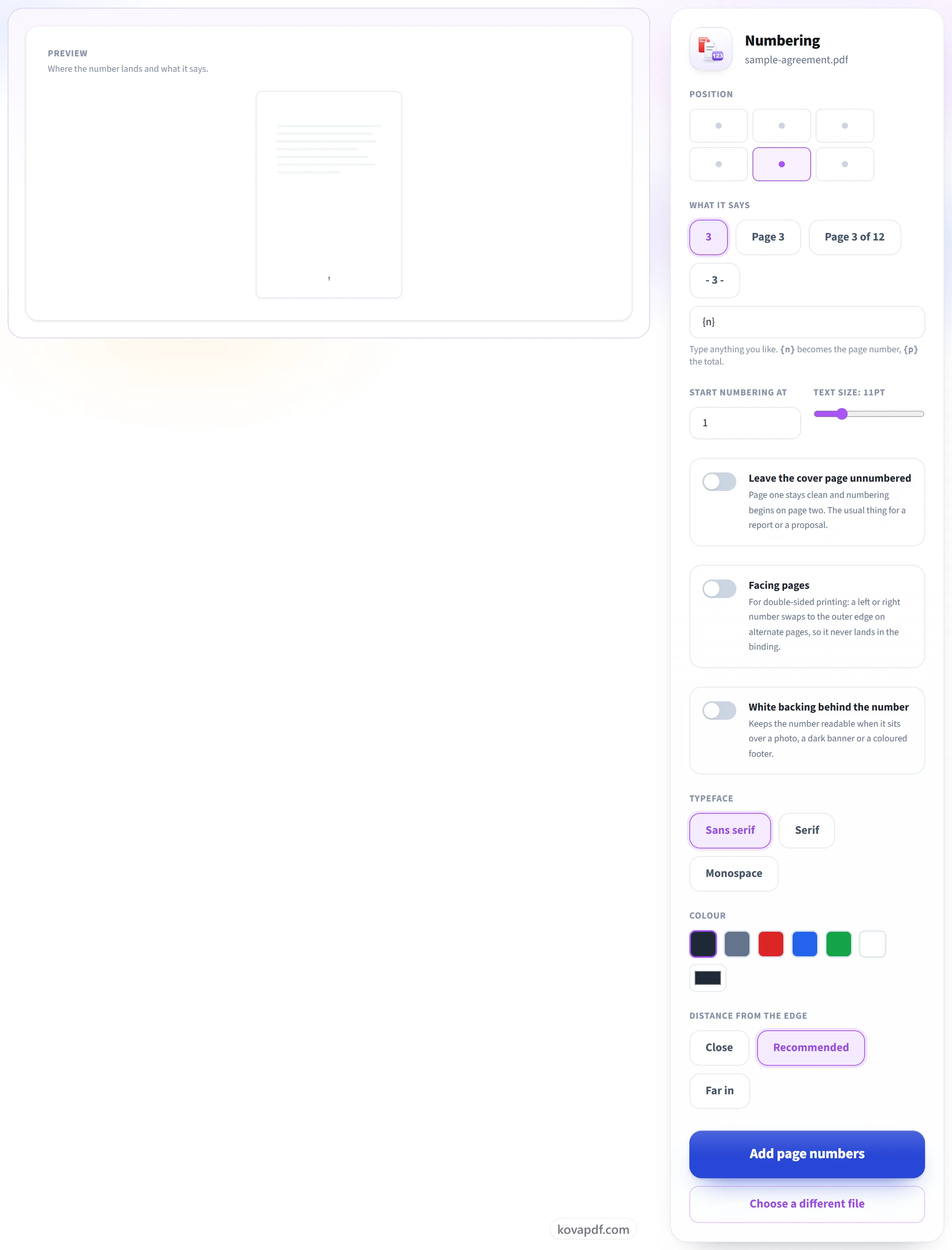
Шесть позиций, форматы вроде «Страница 3 из 12», начальный номер на ваш выбор и переключатели для пропуска обложки и двусторонней печати. Образец страницы рядом с настройками показывает, где окажется номер, по мере их изменения.
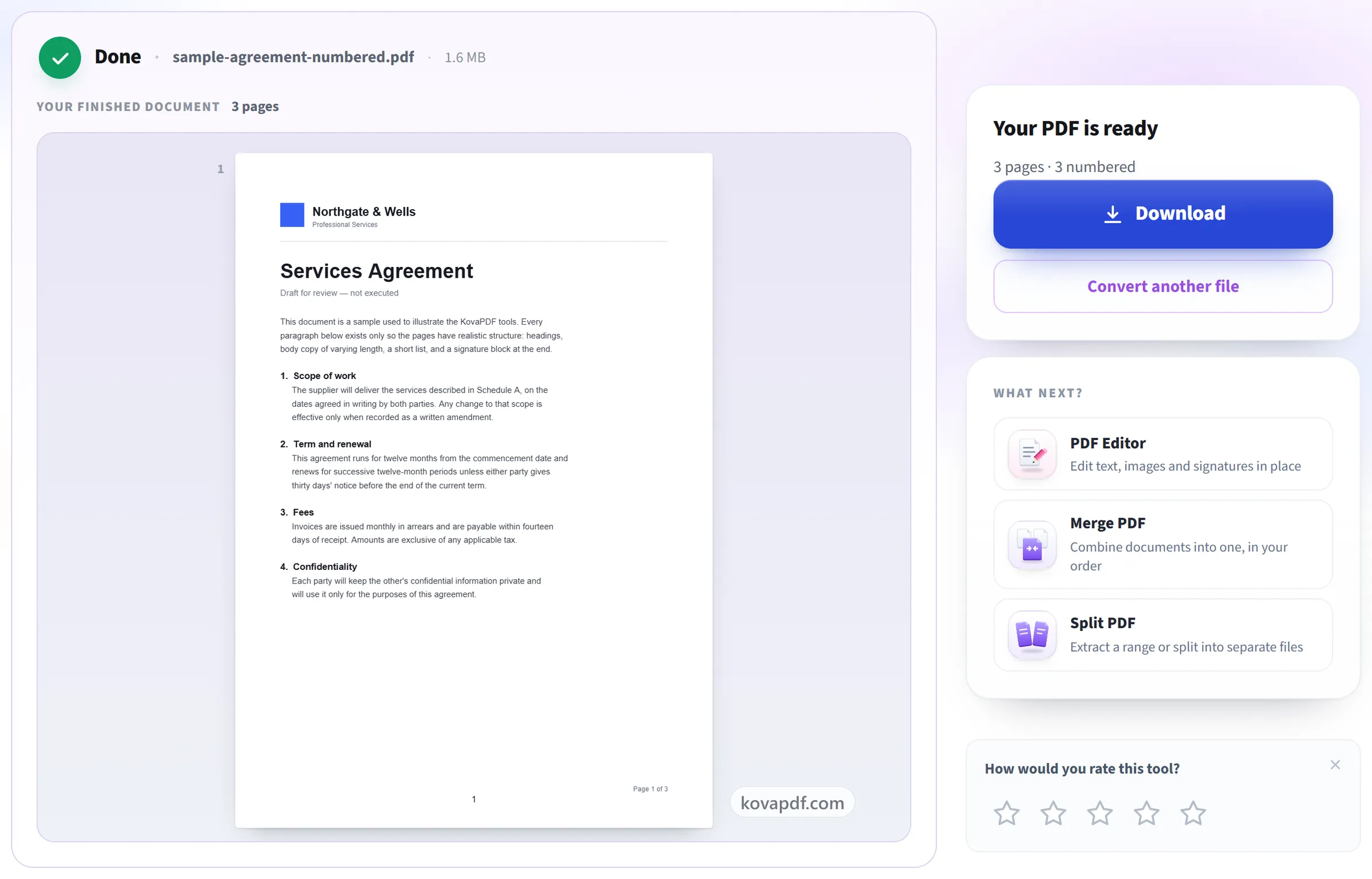
В результате указано, сколько страниц пронумеровано и осталась ли обложка без номера.
Частые вопросы об инструменте «Пронумеровать страницы PDF»
Как добавить номера страниц в PDF?
Выберите PDF, укажите, где будет номер и как он записывается, и скачайте пронумерованный файл. Есть шесть позиций — сверху или снизу, слева, по центру или справа — и четыре готовых формата, например «Страница 3 из 12», или можно написать свой.
Можно ли оставить обложку без номера?
Да, одним переключателем. Первая страница остаётся без номера, а нумерация начинается со второй — так обычно делают в отчётах и предложениях.
Можно ли начать не с 1?
Да, любым. Это полезно, когда документ продолжает другой том или когда вводная часть пронумерована отдельно.
Можно ли написать «Страница 3 из 12»?
Да. Выберите этот формат или задайте свой, где {n} заменяется номером страницы, а {p} — общим числом страниц.
Можно ли добавить свой текст вокруг номера?
Да. Задайте свой формат длиной до 60 символов, с {n} на месте номера и {p} для общего числа, например «Годовой отчёт, страница {n}». Бенгальский, арабский, китайский и другие письменности выводятся шрифтом, который может их показать.
Можно ли пронумеровать только часть страниц?
Здесь можно оставить первую страницу без номера. Чтобы пронумеровать определённый диапазон, например страницы с 3 по 20, используйте инструмент «Колонтитулы в PDF»: он принимает список страниц вида 3-20 и может поставить номер в любое из шести мест.
Зачем нужен «разворот»?
Двусторонняя печать. Номер, размещённый слева или справа, на чередующихся страницах переносится к внешнему краю, чтобы никогда не попасть в переплёт. Положения по центру не меняются.
Будет ли номер читаемым на тёмном колонтитуле или фотографии?
Включите белую подложку, и номер окажется на небольшой непрозрачной плашке. Можно также изменить цвет, в том числе на белый.
Можно ли увидеть, где окажется номер, до преобразования?
Да. Образец страницы показывает номер на своём месте и обновляется, когда вы меняете позицию, формат, размер и цвет, поэтому внешний вид можно настроить до обработки файла.
Что происходит с моим файлом?
Всё остаётся на вашем устройстве. Браузер сам собирает PDF и делает скачивание, поэтому файл не загружается на сервер. Только если браузер не может загрузить шрифты, нужные для текста, файл вместо этого отправляется на наш сервер по зашифрованному соединению и удаляется, как только PDF собран. Мы сохраняем запись о том, что инструмент использовали, но не имя файла и не его содержимое.
Это бесплатно?
Да. Все инструменты работают без оплаты и без аккаунта. Файлы могут содержать до 200 страниц и весить до 50 МБ, а неудачная попытка ничего вам не стоит. Pro снимает ограничения.
Нужно ли создавать аккаунт?
Нет. Все инструменты работают без входа. Аккаунт увеличивает ваш лимит и показывает, что вы уже обработали.