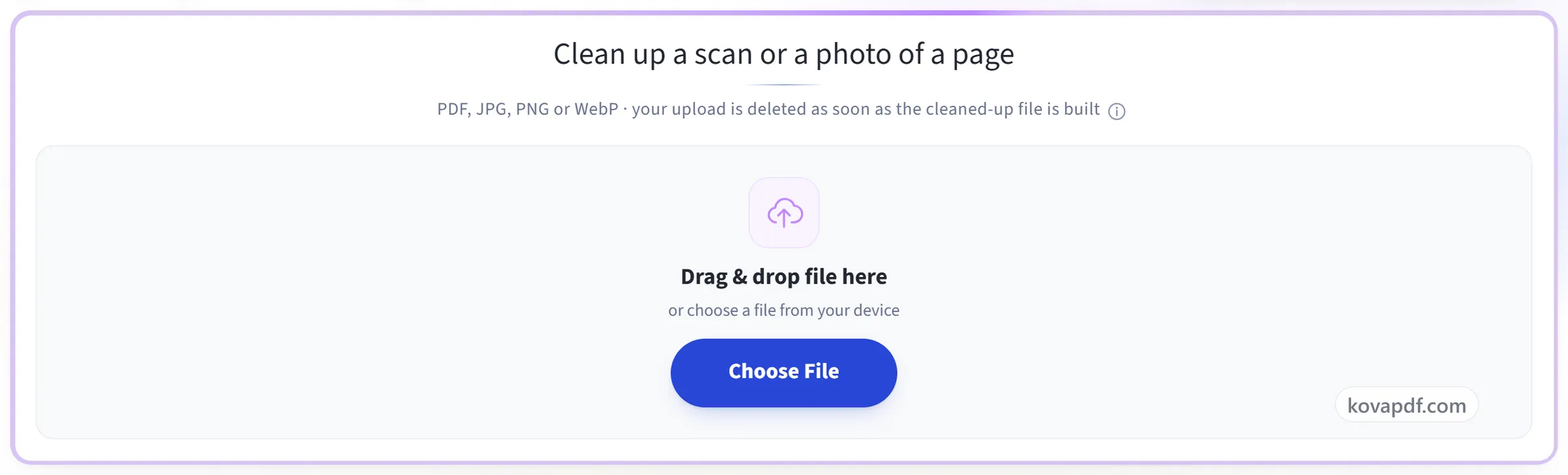
Перетащите файл на панель загрузки или нажмите на неё, чтобы выбрать файл на устройстве. Пока вы не запустите задачу, никуда ничего не отправляется, а рабочая копия удаляется сразу после её завершения.
Улучшить скан или фото
Перетащите PDF сюда
PDF · до 50 МБ · до 200 страниц
Загруженный файл удаляется сразу после создания очищенного файла.
На компьютере? Скачать приложение для WindowsНа телефоне? Скачать приложение для телефона
Очистите скан или фото страницы
Повысьте резкость, уберите шум и поднимите контраст скана или размытого фото. Принимает сканированный PDF или изображение JPG, PNG или WebP, чтобы сделать скан PDF доступным для поиска, используйте OCR PDF. PDF, JPG, PNG или WebP.
- Бесплатное использование
- Работает на любом устройстве
- Ничего не нужно устанавливать
- Контраст повышен
- Фоновые крапинки убраны
- Принимает PDF или изображение
- Размеры страниц сохраняются
Всё, что умеет инструмент «Улучшить скан»
Приведите в порядок серый, зернистый или выцветший скан, сканированный PDF или фото страницы,, чтобы слова читались чётко.
Что он принимает
- Сканированный PDF либо фото JPG, PNG или WebP
- PDF возвращается как PDF — готовый, чтобы отправить или распечатать
- Изображение возвращается в формате PNG
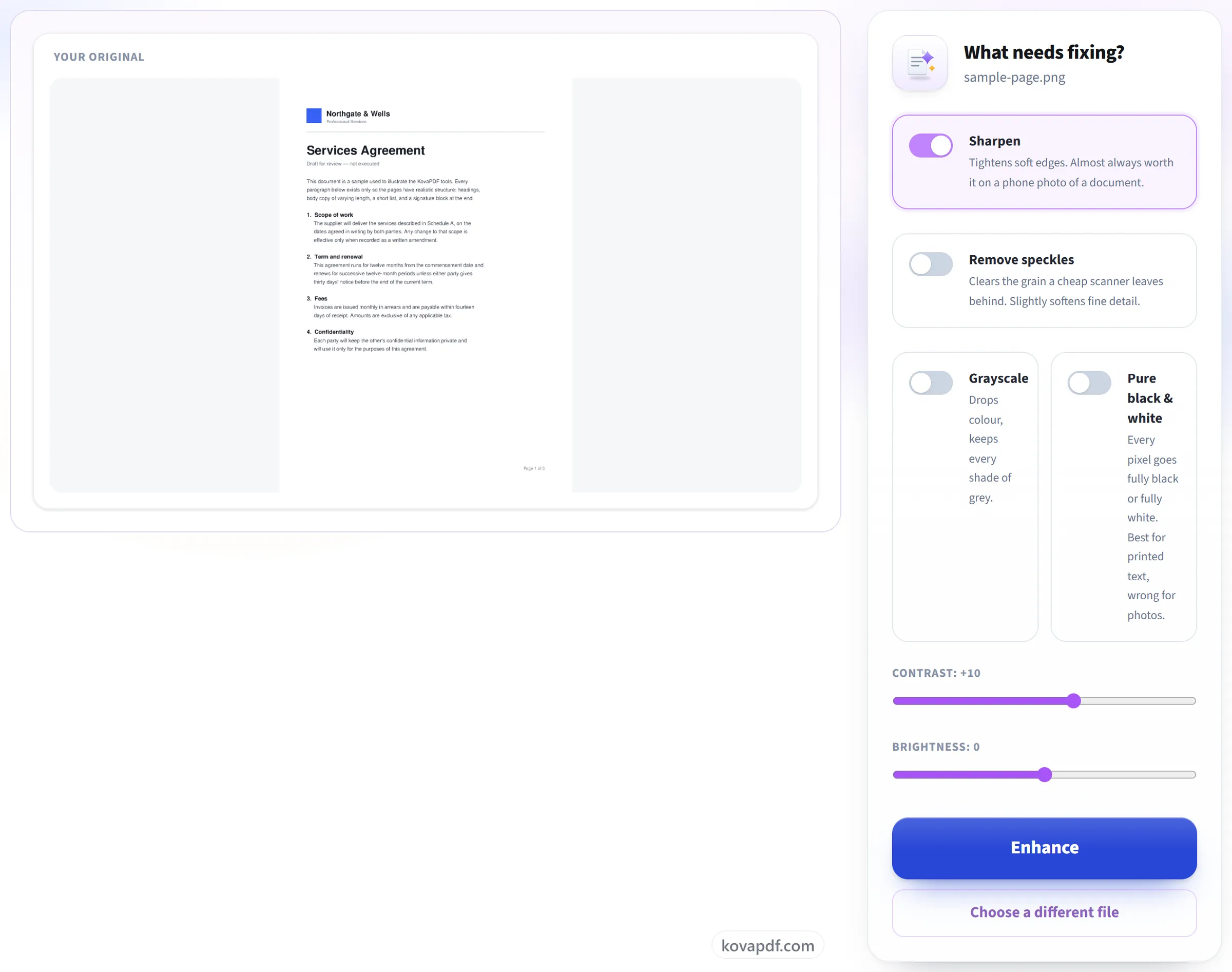
Что нужно исправить
- Резкость — чтобы подтянуть мягкие края фото с телефона
- Убрать крапины — чтобы очистить зерно, оставленное сканером
- Оттенки серого — цвет убирается, все полутона сохраняются
- Чистый чёрно-белый — печатный текст лежит чётко на белом
Тонкая настройка
- Контраст в пределах от -50 до +50
- Яркость в пределах от -50 до +50
- Ваш оригинал показан рядом с настройками, пока вы выбираете
- Число страниц файла считывается ещё до начала
Что вернётся
- Все страницы документа обрабатываются одинаково
- Каждая страница сохраняет свой размер листа и ориентацию
- Фото с телефона разворачивается правильно по собственным данным об ориентации
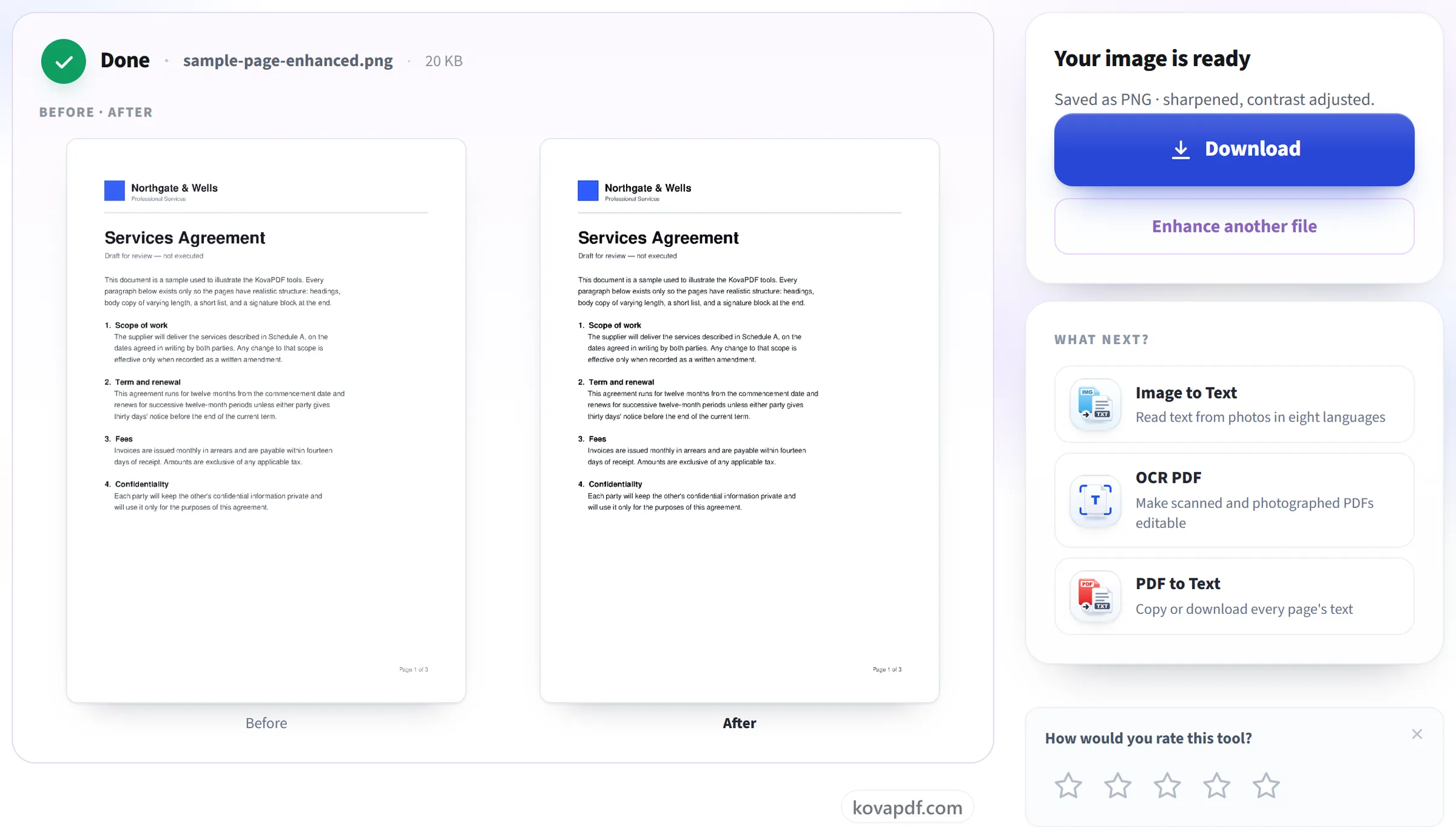
- В результате прямо указано, какие именно правки были применены
Шаг за шагом
Улучшить скан или фото: пошаговая инструкция в картинках
Приведите в порядок серый, зернистый или бледный скан, чтобы он и читался, и распознавался как надо.
Выберите, что исправить,: резкость, удаление крапинок, контраст, яркость, оттенки серого или чистый чёрно-белый. Более чистая страница к тому же делает последующее распознавание текста заметно точнее.
У вас остаются оба: улучшенный документ скачивается как новый файл, а оригинал остаётся нетронутым.
Частые вопросы об инструменте «Улучшить скан или фото»
Что меняет улучшение?
Он повышает контраст, убирает фоновые крапинки и делает бледный текст резче, поэтому серый или неравномерно освещённый скан легче читать.
Помогает ли это распознаванию текста?
Да. Если привести скан в порядок перед OCR, распознанный текст обычно получается точнее.
Можно ли улучшить сканированный PDF или только изображение?
И то и другое. Загрузите сканированный PDF — каждая страница будет очищена и возвращена в PDF с теми же размерами страниц. Загрузите фото или скан в JPG, PNG или WebP — и получите очищенное изображение.
Что происходит с PDF, в котором уже есть выделяемый текст?
Очистка страницы означает её перерисовку, поэтому выделяемый текст становится частью изображения. Слова по-прежнему можно прочитать, но выделить или найти их уже нельзя, и вы увидите предупреждение, если это касается вашего файла. Исходный загруженный файл никогда не изменяется.
Можно ли исправить размытое фото документа?
Это может помочь, но в определённых пределах. «Резкость» подтягивает мягкие края, а дополнительный контраст затемняет бледный текст — часто этого достаточно, чтобы фото с телефона стало читаемым. Восстановить детали, которые камера так и не зафиксировала, нельзя, а перекошенную страницу инструмент не выравнивает и тени не убирает.
Как сделать скан чёрно-белым?
Включите «Чистое чёрно-белое». Каждый пиксель становится полностью чёрным или полностью белым, благодаря чему печатный текст выглядит чётким и чисто выходит при печати. Для страниц с фотографиями или заливкой выберите вместо этого «Оттенки серого»: цвет убирается, но сохраняются все оттенки серого.
Почему улучшенный PDF больше оригинала?
Каждая страница перерисовывается как изображение 200 DPI, чтобы её можно было очистить, и такие изображения обычно занимают больше места, чем исходный скан. Если размер важен, после этого пропустите результат через «Сжать PDF».
Это бесплатно?
Да. Все инструменты работают без оплаты и без аккаунта. Файлы могут содержать до 200 страниц и весить до 50 МБ, а неудачная попытка ничего вам не стоит. Pro снимает ограничения.
Нужно ли создавать аккаунт?
Нет. Все инструменты работают без входа. Аккаунт увеличивает ваш лимит и показывает, что вы уже обработали.
Что происходит с моим файлом?
Ваш файл хранится на нашем сервере совсем недолго, пока идёт обработка, а затем удаляется. Он передаётся по зашифрованному соединению. Мы сохраняем запись о том, что инструмент использовался, но не имя файла и не его содержимое.