Перетащите изображения на панель или нажмите на неё, чтобы выбрать их на устройстве. Можно добавить сразу несколько. Всё происходит в браузере, поэтому изображения остаются на вашем устройстве и никуда не загружаются.
Сжать изображение
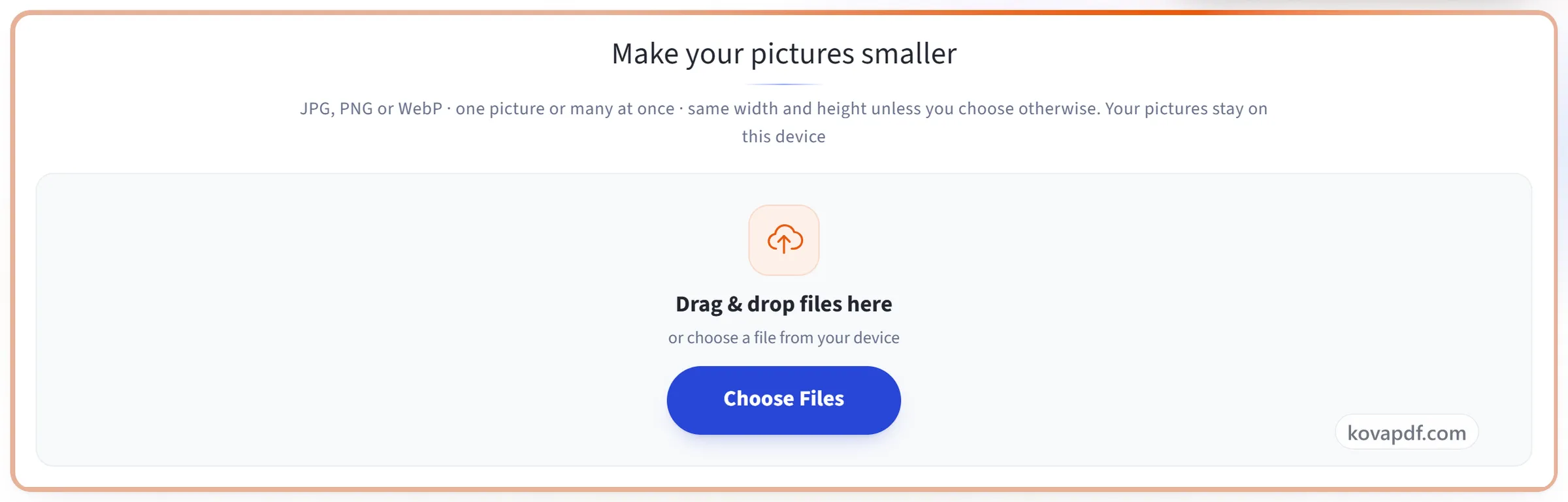
Перетащите файлы сюда
Images · до 50 МБ · до 200 страниц · до 30 файлов
Ширина и высота прежние, если не выбрать иное. Изображения остаются на этом устройстве.
Нет интернета? Скачать приложение для WindowsНа телефоне? Скачать приложение для телефона
Уменьшите вес изображений
Уменьшайте вес изображений JPG, PNG и WebP для отправки и загрузки, сохраняя ширину и высоту. JPG, PNG или WebP. Одно изображение или сразу несколько.
- Бесплатное использование
- Работает на любом устройстве
- Остаётся на вашем устройстве
- Те же ширина и высота
- Уровень или размер в KB
- Прозрачные PNG остаются прозрачными
- Никогда не больше оригинала
Всё, что умеет «Сжать изображение»
Уменьшайте вес изображений JPG, PNG и WebP для почты, загрузки или сайта, сохраняя ширину и высоту. Бесплатно и прямо на вашем устройстве.
Насколько сжать
- Три уровня — «Лёгкий», «Рекомендуется» и «Сильный» — или своё значение
- Или размер в KB: нажмите 100 KB, 200 KB, 500 KB или 1 MB либо введите любое значение
- Максимальное качество, при котором файл укладывается в размер, — подобранное пробами, а не наугад
- Понятное сообщение, если размер недостижим, — с тем, насколько удалось сжать
Пиксели и формат
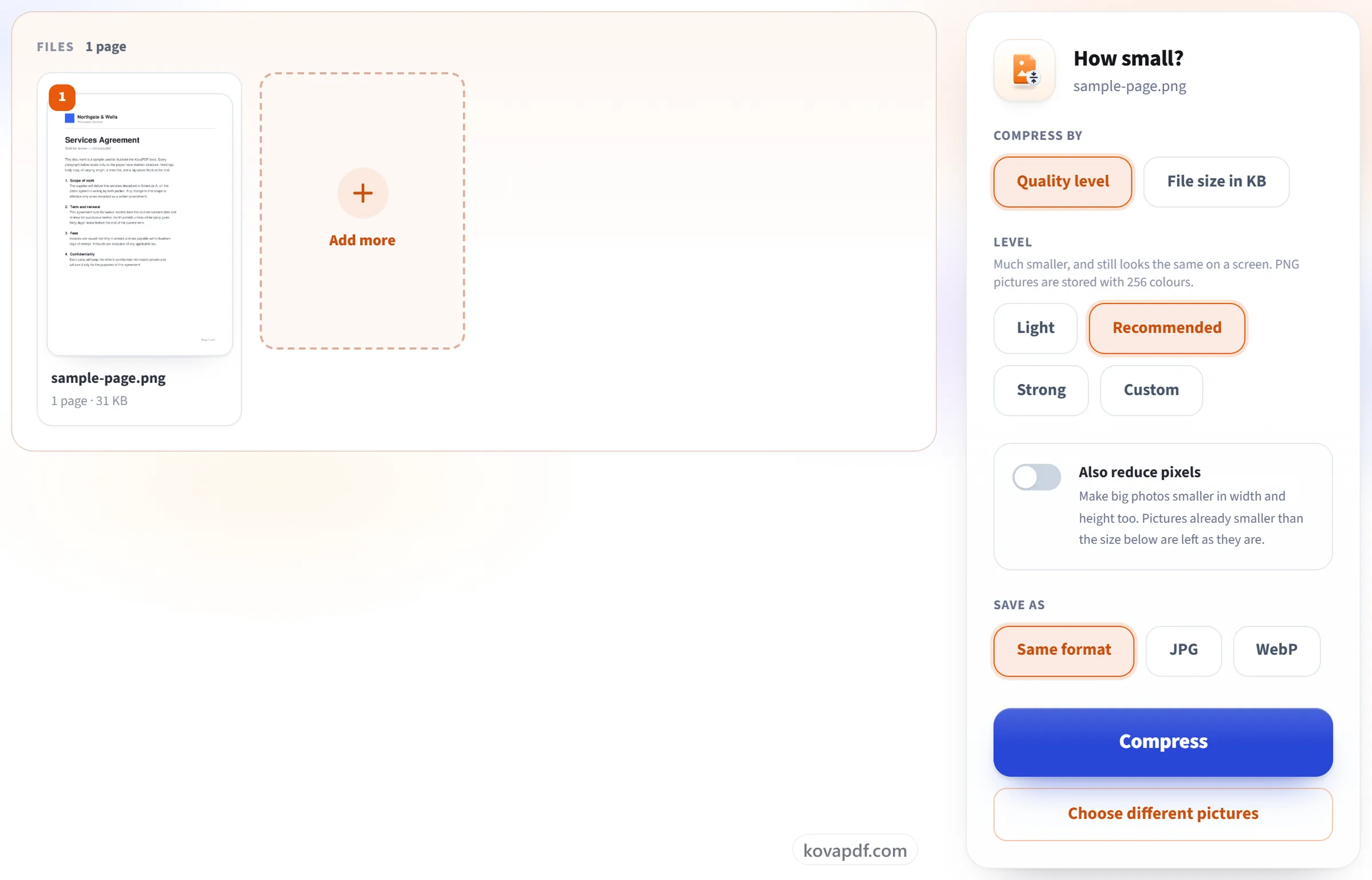
- Ширина и высота не меняются, если не включить «Уменьшить и размер в пикселях»
- Длинная сторона — 3840, 2560, 1920 или 1280 пикселей либо любое своё значение
- Оставьте прежний формат или сохраните в JPG либо WebP
Изображения PNG
- Палитра до 256 цветов вместо миллионов — именно за счёт этого PNG становится лёгким
- Прозрачный фон и мягкие края сохраняются
- «Лёгкий» не теряет деталей; логотипы и иконки с небольшим числом цветов выглядят одинаково на любом уровне
Ваши изображения
- Никогда не больше: если меньше не выходит, остаётся оригинал, и вы об этом узнаете
- Фото с телефона разворачиваются правильно, без геолокации и данных камеры
- Много изображений сразу, скачиваются вместе в одном ZIP
- Изображения остаются на вашем устройстве и никуда не загружаются
Шаг за шагом
Сжать изображение: пошаговая инструкция в картинках
Уменьшайте вес изображений JPG, PNG и WebP, сохраняя ширину и высоту.
Оставьте выбранными «Уровень сжатия» и «Рекомендуется» или выберите «Лёгкий» либо «Сильный». Если форма или почта ограничивает размер, выберите «Размер файла в KB» и нажмите нужное значение или введите его. «Уменьшить и размер в пикселях» включайте, только если нужно ещё и меньше пикселей.
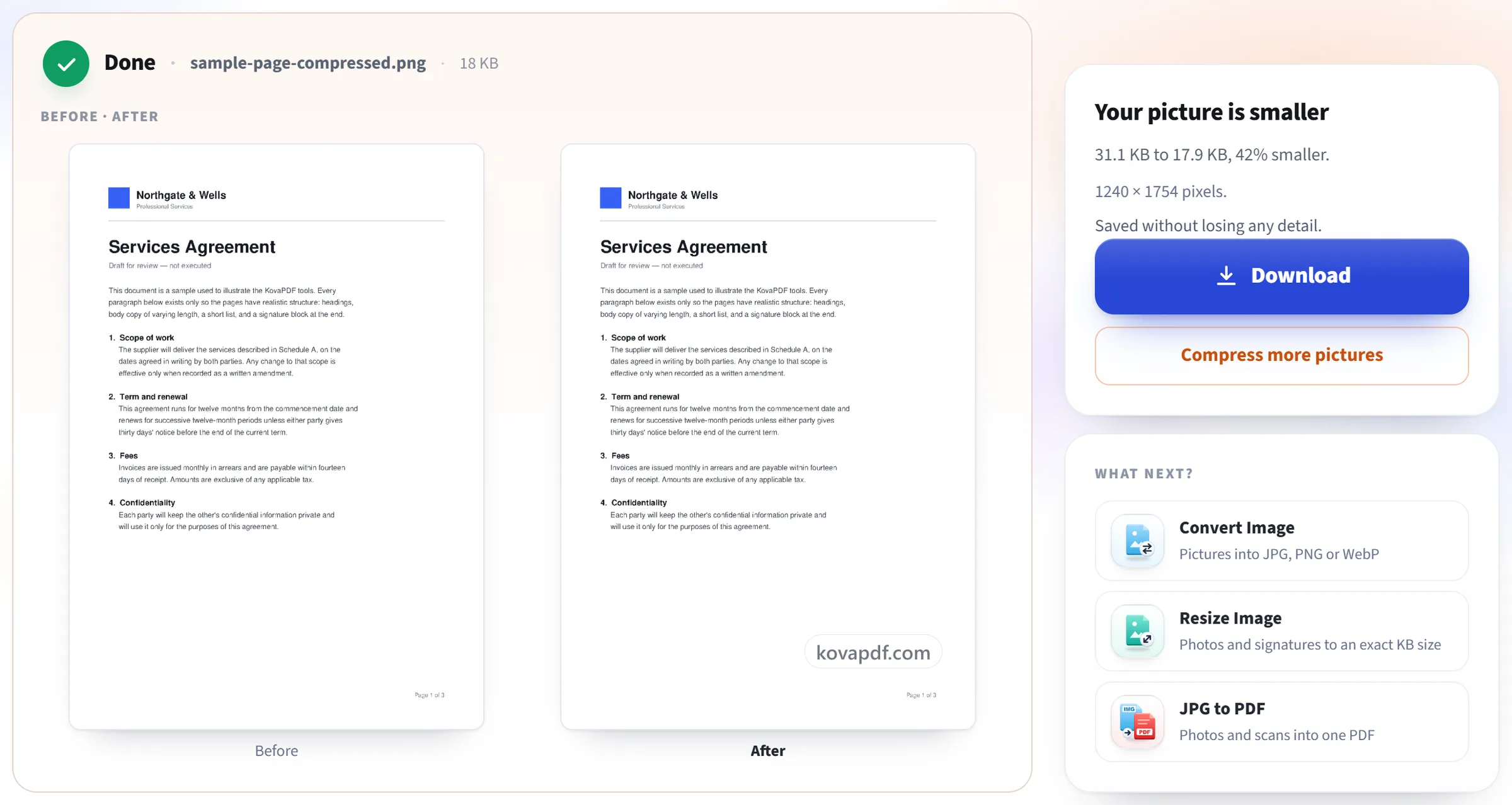
В результате виден размер до и после. Одно изображение скачивается отдельным файлом, несколько — вместе в ZIP. Если изображение уменьшить не удалось, оно остаётся как было, и страница об этом сообщит.
Частые вопросы об инструменте «Сжать изображение»
Как уменьшить вес изображения, не меняя ширину и высоту?
Добавьте изображение и оставьте выбранными «Уровень сжатия» и «Рекомендуется». Ширина и высота останутся в точности прежними — меняется только способ хранения изображения. «Лёгкий» меняет меньше, «Сильный» даёт самые маленькие файлы.
Как сжать изображение до определённого размера в KB, например до 200 KB?
Выберите «Размер файла в KB», затем нажмите 100 KB, 200 KB, 500 KB или 1 MB либо введите своё значение. Каждое изображение получит максимальное качество, при котором оно укладывается в этот размер. Если даже при самом низком качестве файл слишком большой, страница покажет, насколько удалось сжать; включите «Уменьшить и размер в пикселях», и изображение будет уменьшаться по ширине и высоте, пока не уложится.
Насколько уменьшатся мои изображения?
Зависит от изображения. Фото прямо с телефона или фотоаппарата обычно сжимается сильно, потому что сохранено в очень высоком качестве. Уже сжатое изображение, например скачанное с сайта, может почти не измениться. Результат никогда не бывает больше оригинала: если меньше не получается, остаётся оригинал, и вы об этом узнаете.
Как уменьшается вес файлов PNG?
PNG сохраняется с палитрой цветов вместо миллионов оттенков: 256 на уровне «Рекомендуется» и 64 на уровне «Сильный», с мелким узором из точек, чтобы плавные переходы не распадались на полосы. Прозрачный фон остаётся прозрачным. «Лёгкий» вообще не теряет деталей, а логотип или иконка всего в несколько цветов выглядят одинаково на любом уровне.
Будет ли заметно, что качество ниже?
На уровне «Лёгкий» — почти никогда. На уровне «Рекомендуется» фото выглядит так же на экране телефона или компьютера. «Сильный» — для случаев, когда размер важнее всего: мелкие детали и ровное небо становятся чуть мягче.
Что происходит с моим файлом?
Оно остаётся на вашем устройстве. Изображения сжимаются в браузере и к нам не отправляются. Учитывается только сам факт запуска задачи.
Можно ли сжать много изображений сразу?
Да. Без аккаунта — до 10 за раз, после входа — до 50. Ко всем применяются одни и те же настройки, а скачиваются они вместе, одним ZIP; каждый файл называется как оригинал, с добавкой -compressed.
Это бесплатно?
Да. Все инструменты работают без оплаты и без аккаунта. Файлы могут содержать до 200 страниц и весить до 50 МБ, а неудачная попытка ничего вам не стоит. Pro снимает ограничения.
Нужно ли создавать аккаунт?
Нет. Все инструменты работают без входа. Аккаунт увеличивает ваш лимит и показывает, что вы уже обработали.