Перетащите файл на панель или щёлкните по ней, чтобы выбрать файл на устройстве. Страницы без текстового слоя распознаются в вашем браузере сразу после открытия файла. Только если браузер не может запустить распознавание, эти страницы отправляются на наш сервер в виде изображений и удаляются после распознавания.
OCR PDF: редактирование сканов PDF
Перетащите PDF сюда
PDF · до 50 МБ · до 200 страниц
Только файлы PDF
Удаляется после обработки. До 200 страниц и 50 МБ на файл.
На компьютере? Скачать приложение для WindowsНа телефоне? Скачать приложение для телефона
Редактируйте любой PDF, даже отсканированные и сфотографированные: текст распознаётся и становится редактируемым. Загрузите любой PDF: сканированный, сфотографированный или обычный.
- Бесплатное использование
- Работает на любом устройстве
- Ничего не нужно устанавливать
- Скан становится настоящим текстом
- Редактируйте как любой PDF
- Девять языков
- Страница под ним сохраняется
Язык документаАвтоматически
Мы определим язык по самому документу.
Всё, что умеет инструмент «OCR PDF»
Откройте скан или сфотографированный документ и работайте с его словами так, будто они всегда были настоящим текстом. Бесплатно, в браузере, без установки.
Чтение скана
- Распознаёт страницы, на которых нет текстового слоя
- Распознанные слова становятся редактируемыми строками, в которые можно кликнуть
- Сканированная страница остаётся внизу нетронутой
- Страницы с настоящим текстом сохраняют символы в точности
Языки
- Сам определяет язык документа
- Бенгальский, хинди, арабский, китайский, русский, испанский, португальский и нидерландский
- Каждый язык распознаётся вместе с английским
- Бенгальский текст пересобирается бенгальским шрифтом
Что содержит сохранённый файл
- Текстовый слой, по которому можно искать и который можно выделять
- Слова, которые можно скопировать прямо со скана
- Изменённые вами строки перерисовываются настоящим текстом
Правка распознанного текста
- Нажмите на восстановленную строку и наберите её заново
- Задайте другой шрифт, размер, цвет или насыщенность
- Все остальные инструменты редактора работают с тем же документом
- Отмена и повтор действий на протяжении всего сеанса
Шаг за шагом
Редактировать скан PDF: пошаговая инструкция в картинках
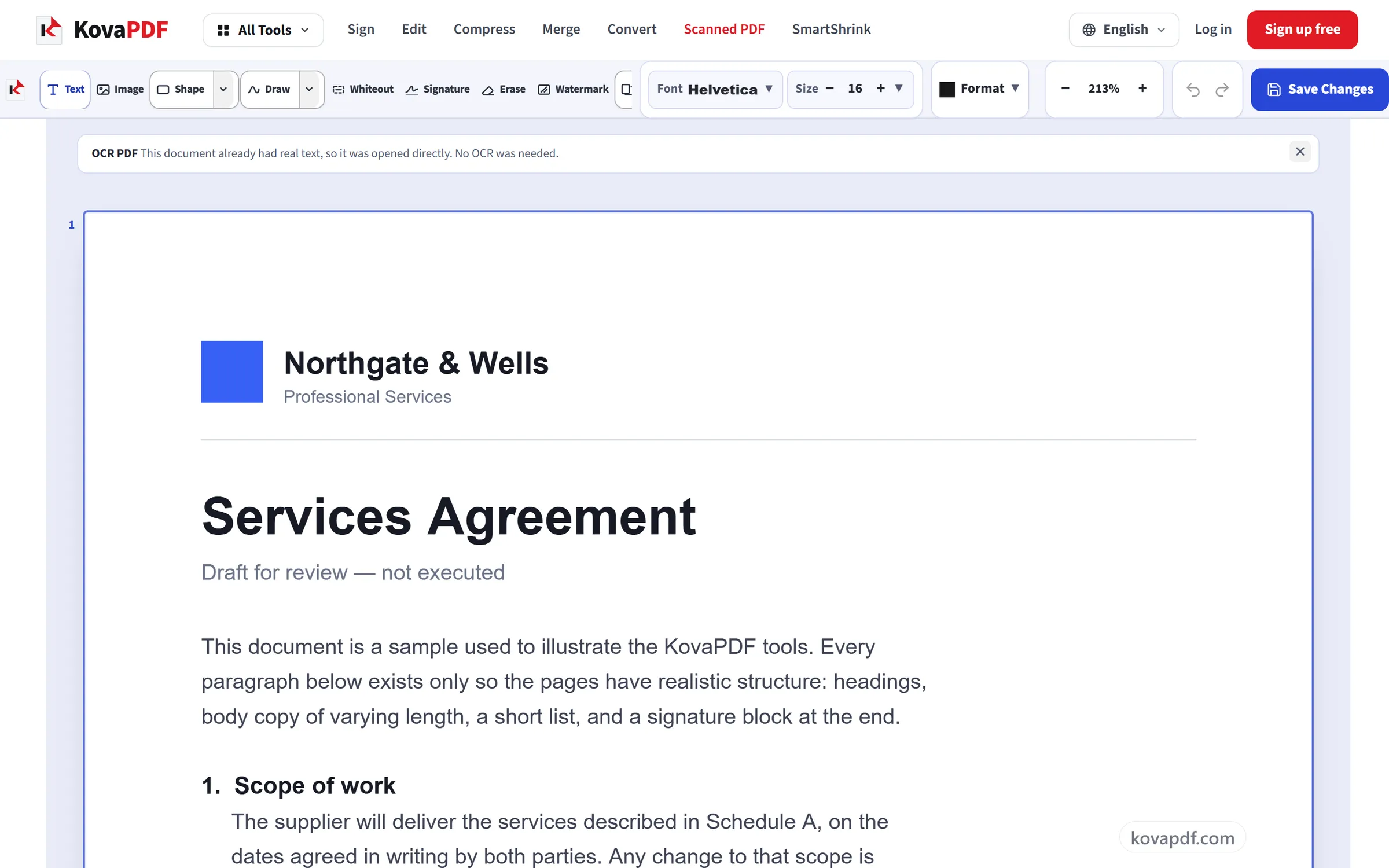
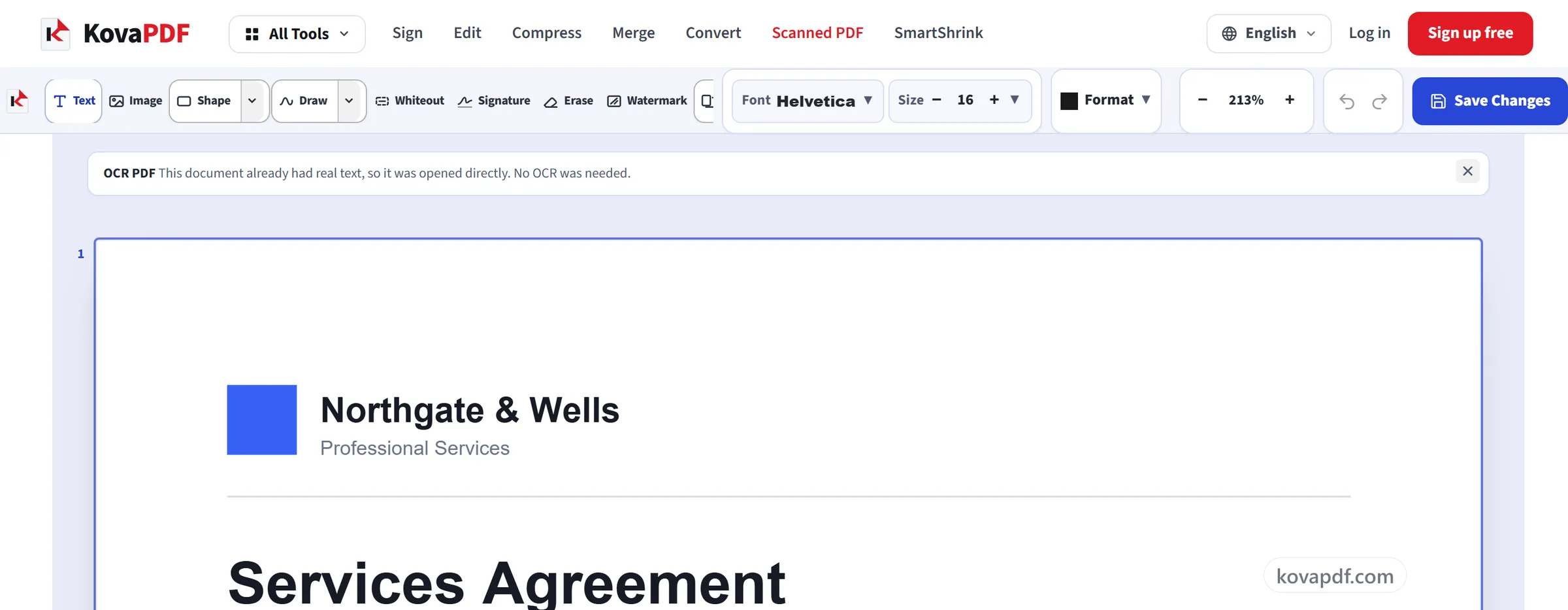
В сканах и сфотографированных документах нет текста, по которому можно кликнуть. «OCR PDF» восстанавливает его, и они ведут себя как обычный PDF.
Страницы без текстового слоя распознаются и превращаются в настоящие строки, по которым можно щёлкнуть, а исходная страница остаётся под ними как изображение. Щёлкните по строке и перепечатайте её точно так же, как в обычном PDF.
«Проверить и скачать» записывает ваши правки в сам файл и сначала показывает результат. Распознавание — это приблизительная оценка, а не точная расшифровка. Прочитайте восстановленный текст, прежде чем на него полагаться.
Частые вопросы об инструменте «Редактировать скан PDF»
Как отредактировать отсканированный PDF?
Откройте его здесь, и отсканированные страницы распознаются автоматически. Каждая строка слов становится редактируемой строкой поверх исходной страницы, так что её можно щёлкнуть и перепечатать, как обычный текст. Затем сохраните и скачайте PDF.
Как сделать отсканированный PDF доступным для поиска?
Откройте его здесь, дождитесь распознавания страниц, затем сохраните и скачайте. Строки, которые вы не меняли, сохраняются как невидимый текст поверх исходного скана, поэтому PDF выглядит точно так же, но его слова теперь можно искать, выделять и копировать.
Редактировать скан PDF, PDF в текст или Изображение в текст: что мне нужно?
«Редактировать скан PDF», когда нужно сохранить PDF и редактировать его или искать по нему: распознанные слова лежат поверх исходной страницы. «PDF в текст», когда нужны только слова из PDF, как обычный текст, чтобы скопировать или сохранить. «Изображение в текст», когда у вас фотография или снимок экрана, а не PDF.
Чем это отличается от обычного редактора PDF?
Отсканированная или сфотографированная страница — это изображение, поэтому щёлкнуть по тексту нельзя. OCR PDF читает слова на изображении и превращает их в строки, которые можно редактировать. Исходная страница остаётся под ними.
Насколько точно распознавание?
Точность обычно высокая на чистых сканах. Она снижается на изображениях низкого разрешения, фотографиях, необычных шрифтах и рукописном тексте. Ошибки могут выглядеть правильно, поэтому проверяйте всё важное, особенно числа.
Будет ли правка незаметной?
Не полностью. Исходный шрифт неизвестен, а у скана своя фактура, поэтому при внимательном взгляде видно, какая строка отредактирована.
Какие языки он распознаёт?
Девять: бенгальский, английский, хинди, испанский, португальский, нидерландский, арабский, китайский и русский. Язык определяется автоматически, или вы можете указать его сами перед загрузкой.
Сколько страниц он может распознать?
Первые 30 отсканированных страниц документа распознаются за один раз, и вам сообщат, если страниц больше; последующие страницы сохраняют своё изображение без редактируемого текста. Сам документ может содержать до 200 страниц и весить до 50 МБ.
Как преобразовать отсканированный PDF в Word?
«PDF в Word» переносит отсканированную страницу как картинку, поэтому её слова нельзя редактировать в Word. Чтобы работать со словами, отредактируйте их прямо здесь или используйте «PDF в текст», чтобы скопировать распознанный текст и вставить его в свой документ.
Это бесплатно?
Да. Все инструменты работают без оплаты и без аккаунта. Файлы могут содержать до 200 страниц и весить до 50 МБ, а неудачная попытка ничего вам не стоит. Pro снимает ограничения.
Нужно ли создавать аккаунт?
Нет. Все инструменты работают без входа. Аккаунт увеличивает ваш лимит и показывает, что вы уже обработали.
Что происходит с моим файлом?
Ваш файл хранится на нашем сервере совсем недолго, пока идёт обработка, а затем удаляется. Он передаётся по зашифрованному соединению. Мы сохраняем запись о том, что инструмент использовался, но не имя файла и не его содержимое.