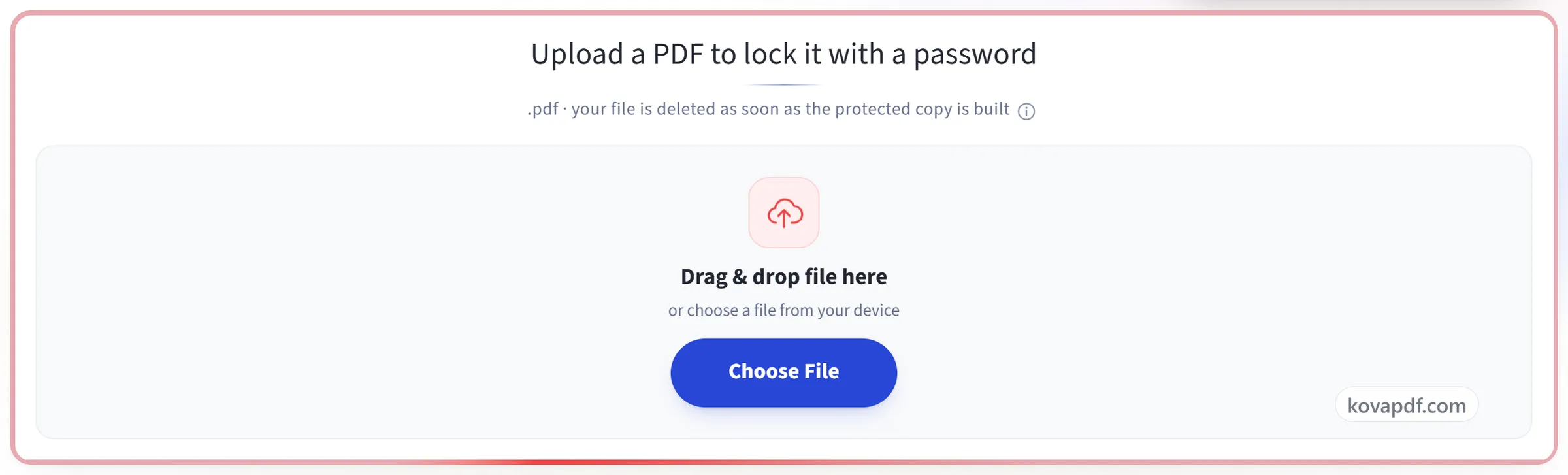
Перетащите .pdf на панель или щёлкните по ней, чтобы выбрать файл. Файл защищается в вашем браузере, поэтому он и ваш пароль остаются на вашем устройстве.
Поставить пароль на PDF
Перетащите PDF сюда
PDF · до 50 МБ · до 200 страниц
Файл остаётся на вашем устройстве.
Нет интернета? Скачать приложение для WindowsНа телефоне? Скачать приложение для телефона
Загрузите PDF, чтобы защитить его паролем
Закройте PDF паролем и решите, что именно читателям можно с ним делать: печатать, копировать, редактировать и не только, всё бесплатно.
- Бесплатное использование
- Работает на любом устройстве
- Остаётся на вашем устройстве
- Пароль для открытия
- Печать и копирование под контролем
- А также редактирование и извлечение
- Больше ничего не меняется
Всё, что умеет инструмент «Защитить PDF»
Закройте PDF паролем и укажите, что можно делать с ним после открытия. Бесплатно, в браузере, со всеми настройками.
Пароль
- Шифрование AES-256 или AES-128 для старых программ
- Пароль, без которого файл вообще не откроется
- Индикатор надёжности, который оценивает пароль по мере ввода
- Покажите оба поля, чтобы убедиться, что они совпадают
- Отдельный пароль владельца, который снимает ограничения
Печать
- Оставить печать разрешённой в полном качестве
- Разрешить печать только в черновом качестве
- Отметить печать как запрещённую
Ограничения использования
- Решите, можно ли копировать текст и изображения
- Решите, можно ли редактировать содержимое страниц
- Решите, разрешены ли комментарии и пометки
- Решите, можно ли заполнять поля форм
- Решите, можно ли вставлять, удалять и поворачивать страницы
- Решите, можно ли вспомогательным программам читать документ вслух
Что вернётся
- Один зашифрованный PDF со всеми сохранёнными страницами
- Сводка с перечислением всех заданных вами ограничений
- Ваш пароль используется один раз и нигде не сохраняется
Шаг за шагом
Защитить PDF: пошаговая инструкция в картинках
Шифрование AES-256 и все настройки разрешений — бесплатно.
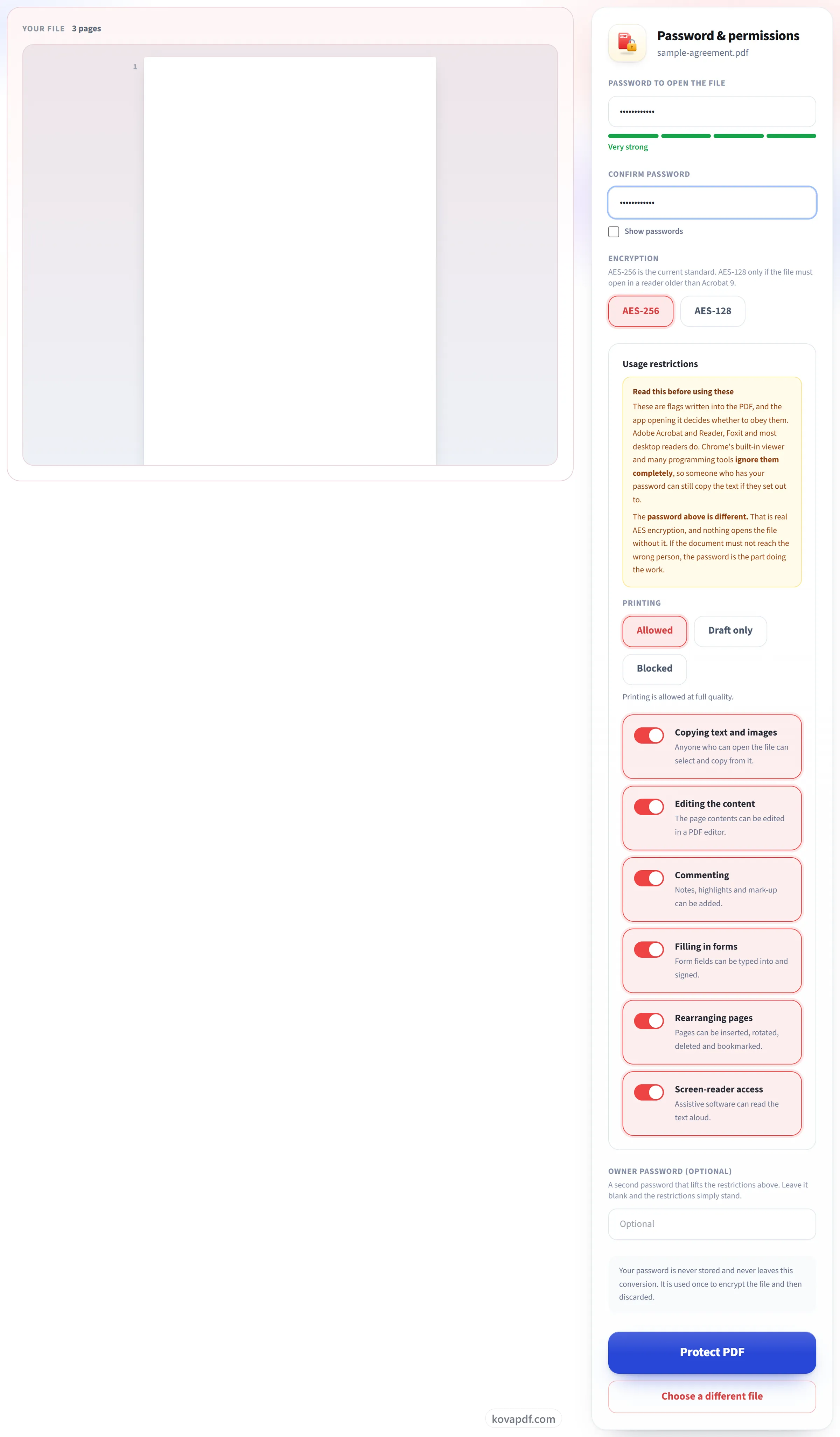
Пароль. Это настоящее шифрование: без него файл не откроется. Ограничения под ним, это флаги, которые соблюдают Acrobat и большинство настольных программ, но игнорирует просмотрщик Chrome, и на экране это указано рядом с каждым из них.
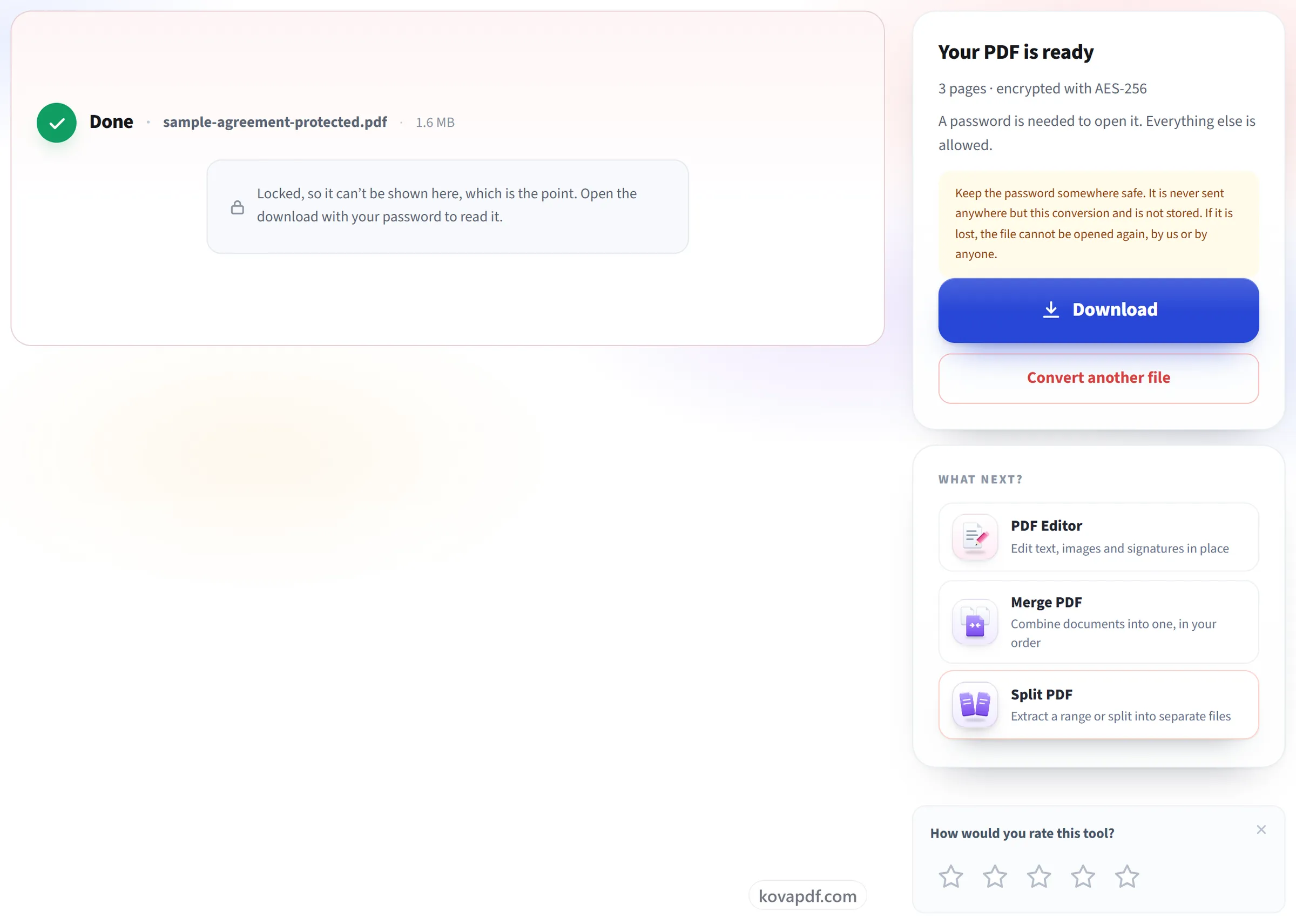
В результате указано, какой шифр использован и что именно запрещено. Храните пароль в надёжном месте. Восстановить его нельзя.
Частые вопросы об инструменте «Защитить PDF»
Как защитить PDF паролем?
Выберите PDF, введите пароль, который понадобится для его открытия (не менее 4 символов), и введите его ещё раз для подтверждения. По умолчанию используется шифрование AES-256. Если вы хотите также ограничить печать, копирование или редактирование, задайте эти разрешения и пароль владельца, а затем скачайте защищённый файл.
Насколько надёжно шифрование?
AES-256 — метод, который рекомендует текущий стандарт PDF. Если файл должен открываться в программе старее Acrobat 9, можно выбрать AES-128. RC4 мы не предлагаем: это старый метод, который больше не считается безопасным.
Можно ли управлять печатью и копированием, а не только открытием?
Да, и всё это бесплатно. Можно управлять печатью (разрешена, только в черновом качестве или запрещена), копированием, редактированием, комментированием, заполнением форм, перестановкой страниц и доступом для программ чтения с экрана.
Зачем нужен пароль владельца?
Это второй пароль, который снимает ограничения для того, у кого он есть. Первый пароль нужен, чтобы открыть файл. Задайте пароль владельца, если позже вам может понадобиться изменить ограничения, и сделайте его отличным от пароля на открытие. Если оставить поле пустым, KovaPDF задаст случайный пароль владельца, который никому не сообщается, поэтому ограничения останутся в силе.
Будет ли пароль работать в любой программе для чтения PDF?
Да, в современных. Adobe Acrobat и Reader, Chrome, Edge, Firefox, Apple Preview и Foxit открывают файл с AES-256 после ввода пароля. Только программам старше Acrobat 9 нужен AES-128, который можно выбрать вместо него.
Можно ли добавить пароль к PDF, у которого он уже есть?
Не напрямую. Уже зашифрованный PDF не принимается. Сначала снимите защиту с помощью инструмента «Разблокировать PDF», а затем снова защитите файл новым паролем.
Можете ли вы восстановить мой пароль, если я его потеряю?
Нет, и никто другой тоже не сможет. Мы используем пароль только для защиты файла и никогда его не храним. Если вы его потеряете, файл больше не откроется, поэтому храните пароль в надёжном месте.
Я запретил копирование, но текст всё равно копируется. Это сломано?
Нет. Ограничение правильно сохраняется в файле, и в Acrobat пункты «Копировать» и «Выделить всё» будут неактивны. Но каждая программа для чтения PDF сама решает, соблюдать ли его. Acrobat, Reader, Foxit и большинство настольных программ соблюдают. Просмотрщик Chrome и программы для извлечения текста — нет. Поэтому тот, у кого есть пароль, при желании всё равно сможет достать текст.
Тогда что мешает кому-то прочитать мой PDF?
Пароль. Файл зашифрован, и никакая программа, инструмент или сайт не откроет его без пароля. Если документ не должен попасть не в те руки, полагайтесь на пароль. Ограничения на печать и копирование действуют только для тех, у кого он уже есть.
Это бесплатно?
Да. Все инструменты работают без оплаты и без аккаунта. Файлы могут содержать до 200 страниц и весить до 50 МБ, а неудачная попытка ничего вам не стоит. Pro снимает ограничения.
Нужно ли создавать аккаунт?
Нет. Все инструменты работают без входа. Аккаунт увеличивает ваш лимит и показывает, что вы уже обработали.
Что происходит с моим файлом?
Ваш файл хранится на нашем сервере совсем недолго, пока идёт обработка, а затем удаляется. Он передаётся по зашифрованному соединению. Мы сохраняем запись о том, что инструмент использовался, но не имя файла и не его содержимое.