Guías
Cómo juntar varios PDF en uno solo, también en el celular
En resumen
Abre una herramienta para unir PDF, añade los archivos, ponlos en el orden que quieras y descarga el resultado. Obtienes un solo PDF con todas las páginas de todos los archivos, en ese orden, y los originales no cambian. Si tienes fotos, conviértelas antes a PDF.

Te piden "un solo archivo PDF" para una postulación, una inscripción o un trámite: la identificación, el comprobante de domicilio, el CV y dos certificados, todo junto. Tú tienes cinco archivos sueltos, y el formulario solo deja subir uno.
Juntarlos toma un minuto y no hace falta instalar ningún programa. Aquí tienes cómo hacerlo, en qué orden ponerlos y qué hacer si alguno es una foto.
Cómo juntar varios PDF en uno solo
- Abre Unir PDF y añade los archivos. Puedes elegir varios a la vez o ir sumándolos.
- Cada PDF aparece como una tarjeta numerada con su primera página. Usa las flechas de cada tarjeta para moverla antes o después, o quítala si te equivocaste.
- Haz clic en Unir PDF (en el celular, tócalo).
- Descarga el PDF unido.
Obtienes un único PDF con todas las páginas de todos los archivos, en el orden que elegiste. Las páginas de cada archivo mantienen su propio orden. Los archivos que añadiste no cambian.
Puedes unir hasta 30 archivos en una sola vez. Las páginas se copian tal cual, así que el texto sigue nítido y las imágenes no pierden calidad. Los marcadores de cada documento y los campos de formulario rellenables también se conservan.
Tus archivos no salen de tu dispositivo. El navegador hace todo el trabajo y genera la descarga, así que nada se sube a ningún servidor. Es importante cuando estás juntando una identificación o un comprobante con tus datos.
Desde el celular
Unir PDF funciona igual en el navegador del celular, en Android y en iPhone, sin instalar ninguna aplicación:
- Abre la página en el navegador.
- Toca para elegir los archivos. Los PDF que te mandaron por correo o por WhatsApp normalmente están en la carpeta de descargas o en la app de archivos del teléfono.
- Ordénalos con las flechas.
- Une y descarga.
El PDF unido queda en tus descargas, listo para adjuntarlo o subirlo al formulario.
En qué orden ponerlos
Si el trámite no dice nada, sigue el orden en que aparecen los documentos en la convocatoria o en la lista de requisitos. Así quien lo revisa encuentra cada cosa donde la espera. Una costumbre que ayuda:
- Solicitud o carta de presentación, si te la piden.
- Identificación oficial.
- CV.
- Comprobantes y certificados, del más importante al menos importante.
Si tienes fotos o imágenes
Unir PDF solo acepta archivos PDF. Si alguno de tus documentos es una foto (la credencial, un recibo, un certificado fotografiado), conviértelo antes:
- Abre JPG a PDF y añade las fotos. Acepta JPG, PNG, WebP y las fotos HEIC del iPhone.
- Elige el tamaño de página, por ejemplo Carta o A4, y si cada imagen se ajusta entera o rellena la hoja.
- En Resultado, elige Un solo PDF si todas las fotos van juntas, o Un PDF por imagen si quieres colocarlas en distintos lugares del documento final.
- Descarga y añade ese PDF en Unir PDF junto con los demás.
Si todo lo que tienes son fotos, no necesitas Unir PDF: JPG a PDF ya junta hasta 30 imágenes en un solo PDF, en el orden que elijas.
Si necesitas ordenar páginas sueltas o quitar algunas
Unir PDF junta archivos enteros. Si después quieres mover una página concreta, por ejemplo poner la hoja firmada al final, o quitar una página que sobra, abre el PDF unido en Organizar PDF. Ahí puedes reordenar, girar y eliminar páginas.
Si de un documento solo necesitas algunas páginas, sácalas antes con Dividir PDF y une solo esas.
Si el PDF unido pesa demasiado
Al unir, el resultado pesa más o menos lo mismo que todos los archivos juntos. Si el formulario tiene un límite de tamaño y no entra, pásalo por Comprimir PDF. Los escaneos y las fotos son lo que más pesa, y es justo lo que más se reduce; el texto sigue nítido.
Un consejo de orden: une primero y comprime al final, una sola vez. Si comprimes cada archivo por separado y después vuelves a comprimir el resultado, las fotos pierden algo de calidad en cada pasada. Y si aun comprimido no entra, revisa si hay páginas que no te pidieron, como hojas en blanco o reversos vacíos, y quítalas en Organizar PDF antes de subirlo.
Antes de subirlo, revisa
Un minuto de revisión evita que te regresen la solicitud:
- Ábrelo completo. Pasa todas las páginas y confirma que están todas, en el orden que querías, y ninguna de lado.
- Cuenta las páginas. Si cada documento tenía dos hojas y juntaste cinco, el PDF debería tener diez.
- Mira el peso. Compáralo con el límite del formulario antes de intentar subirlo.
- Ponle un nombre claro. Algo como "Perez_Ana_documentos.pdf" se entiende mejor que "unido (3).pdf", y evita confusiones si alguien descarga muchos archivos a la vez. Si el formulario pide un nombre concreto, usa ese.
Problemas frecuentes
- Uno de los archivos tiene contraseña. Un PDF protegido se rechaza con un mensaje que lo explica. Si conoces la contraseña, quítala primero con Desbloquear PDF y une la copia desbloqueada.
- Quieres unir solo algunas páginas de cada PDF. No se puede en un solo paso: saca primero las páginas con Dividir PDF o une todo y luego elimina las que sobran.
- Una página quedó de lado. Gírala en Organizar PDF.
- Las hojas tienen tamaños distintos, por ejemplo una carta y otra oficio. Unir PDF las deja como vienen. Si necesitas que todas sean iguales, cambia el tamaño del PDF unido con Cambiar tamaño de PDF.
Si los documentos llevan firmas electrónicas en México, conserva los originales y revisa cómo verificar un PDF con e.firma antes de juntarlos.
Si necesitas actualizar tu propia carta antes de juntarla con los anexos, mira cómo convertir PDF a Word. No cambies las constancias originales.
Si preparas una carta o un informe editable antes de esta tarea, consulta Cómo convertir Word a PDF sin mover la página y revisa la salida antes de incorporarla al expediente.
Cuando los anexos ya están en la galería del celular, Cómo convertir fotos JPG a PDF y ordenar las hojas explica cómo reunir las fotografías y comprobar que sus bordes no se corten.
Antes de entregar una copia con menos hojas, consulta Cómo eliminar páginas de un PDF sin quitar la hoja equivocada y comprueba qué partes deben permanecer juntas.
En un expediente largo, Cómo numerar páginas de un PDF y añadir encabezado o pie ayuda a mantener una referencia clara después de ordenar todas las piezas.
Si un anexo propio pide una clave que ya conoces, consulta Cómo quitar la contraseña de un PDF que puedes abrir antes de continuar con la copia destinada al trámite.
¿Qué conviene comprobar en los saltos entre documentos?
Después de juntar los PDF, abre la descarga y mira la última hoja de una pieza junto a la primera de la siguiente. Comprueba que una firma no haya quedado separada del texto al que se refiere y que no hayas incluido dos versiones de un mismo presupuesto. Dos archivos con nombres parecidos pueden tener importes distintos.
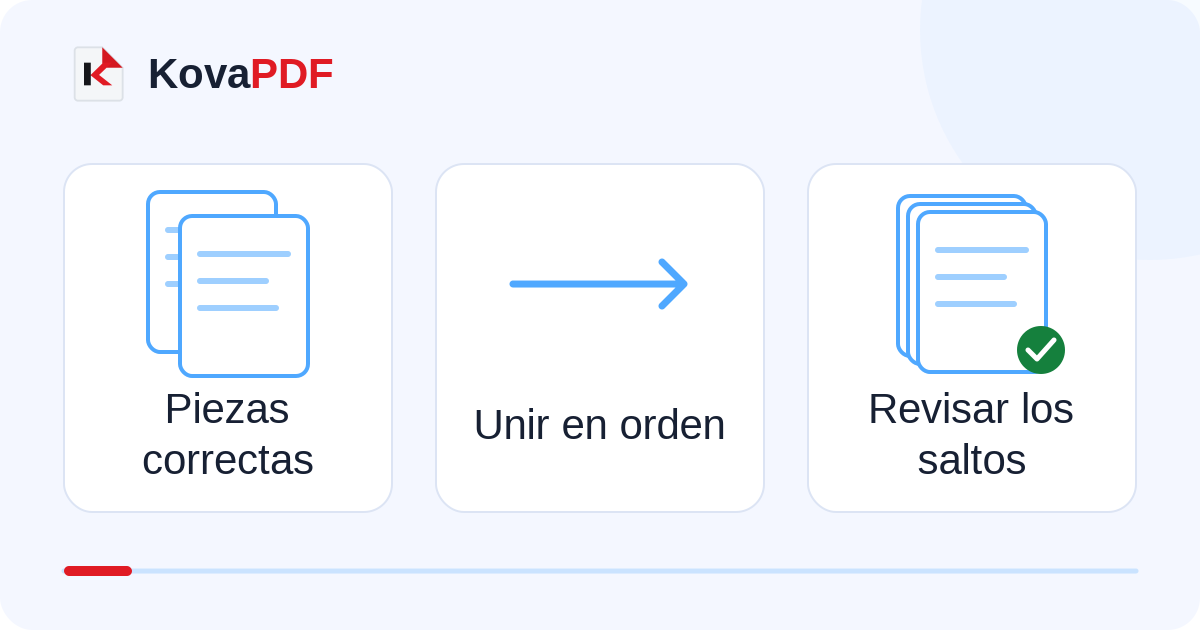
En una prueba con dos extractos ficticios de tres y seis páginas obtuvimos nueve páginas. Ambos extractos compartían algunas hojas de origen, de modo que la suma correcta no evitó las repeticiones.
Si solo una hoja está fuera de sitio, corrige el orden de las páginas sin reconstruir todo el conjunto a partir de capturas. El tamaño de papel puede variar entre un plano y una carta; no reduzcas el plano por costumbre si sus cotas dejan de leerse.
¿Qué versión se conserva para una firma verificable?
La copia común facilita la lectura, pero no convierte las firmas de cada pieza en una firma del nuevo expediente completo. Conserva los originales cuando se deban verificar. Una imagen de la firma visible en el montaje no prueba que se aprobara esa nueva composición.
Si el paquete definitivo pesa demasiado, sigue la compresión con un límite máximo y comprueba después la lectura. Mantén separadas las piezas recibidas y la copia final que entregaste.
Preguntas frecuentes
¿Cómo junto varios PDF en uno solo?
Abre Unir PDF, añade los archivos, ordénalos con las flechas de cada tarjeta y haz clic en Unir PDF. Descargas un solo PDF con todas las páginas en ese orden. Los archivos originales no cambian.
¿Cuántos PDF puedo juntar a la vez?
Hasta 30 archivos en una sola vez. Si tienes más, únelos por tandas y después junta los resultados.
¿Puedo juntar PDF desde el celular?
Sí. Unir PDF funciona en el navegador del celular, en Android y en iPhone, sin instalar nada. Eliges los PDF desde los archivos del teléfono, los ordenas con las flechas y descargas el PDF unido.
¿Cómo junto un PDF con una foto?
Convierte primero la foto a PDF con JPG a PDF y después une ese PDF con los demás en Unir PDF. Si solo tienes fotos, JPG a PDF ya las junta en un único PDF.
¿Se pierde calidad al juntar PDF?
No. Las páginas se copian tal cual, así que el texto sigue nítido y las imágenes no cambian. Por eso el PDF unido pesa más o menos lo mismo que todos los archivos juntos.