Guide
Come oscurare dati sensibili in un PDF (davvero)
In breve
Per oscurare davvero un dato in un PDF non basta coprirlo con un rettangolo nero, perché il testo sotto resta nel file e si può copiare: serve uno strumento di oscuramento che rimuova testo, immagini e informazioni nascoste sotto ogni segno, come Oscura PDF. Un rettangolo disegnato sopra il testo si può spostare o cancellare, e la parola sotto si trova anche con Ctrl+F. Dopo aver oscurato, cerca nel file una parola che hai tolto per controllare che non ci sia più.

Devi mandare una busta paga per l'affitto, ma senza IBAN. Un certificato, ma senza la diagnosi. Un contratto a un consulente, ma senza i dati dell'altra parte. La reazione istintiva è disegnare un rettangolo nero sopra quello che non deve vedersi. Sembra fatto, ma spesso non lo è.
Il problema del rettangolo nero
In molti programmi, un rettangolo disegnato sopra il testo è solo un oggetto appoggiato sulla pagina. Le parole sotto restano nel file. Chi lo riceve può:
- selezionare il testo nascosto e incollarlo altrove;
- cercare una parola con Ctrl+F e trovarla anche sotto il rettangolo;
- spostare o cancellare il rettangolo con un editor PDF.
Lo stesso vale per un evidenziatore nero, per un commento o per una forma aggiunta in Word prima di esportare in PDF. Oscurare davvero vuol dire togliere il contenuto dal file, non coprirlo.
Perché conta anche per la privacy
Il Regolamento (UE) 2016/679, il GDPR, all'articolo 5, paragrafo 1, lettera c), stabilisce il principio di minimizzazione: i dati personali trattati devono essere adeguati, pertinenti e limitati a quanto necessario per lo scopo. Se a chi riceve il documento serve sapere solo che hai un contratto a tempo indeterminato, non ha bisogno del tuo IBAN né del tuo codice fiscale. Chi gestisce documenti di altri, come uno studio, un'associazione o un ufficio del personale, ha un motivo in più per farlo bene.
Situazioni tipiche
- Affitto o finanziamento: l'agenzia vuole vedere che hai un reddito. Nella busta paga puoi oscurare IBAN e dati che non servono, lasciando nome, datore di lavoro e importi.
- Estratto conto per una pratica: spesso interessa solo il saldo o un movimento. Oscura gli altri movimenti, che raccontano molto della tua vita.
- Verbali e documenti pubblicati da un'associazione o da un condominio: prima di pubblicarli o farli girare, togli dati di persone che non devono comparire.
- Documenti inviati a un consulente: se gli serve una sola parte di un contratto, oscura i dati dell'altra parte che non lo riguardano.
Cosa conviene oscurare, di solito
- codice fiscale e numeri di documento;
- IBAN e numeri di conto o di carta;
- indirizzo di casa, telefono, email personale;
- dati sulla salute in certificati e referti;
- firme, foto e timbri, quando il documento circola oltre il destinatario previsto;
- nomi di terze persone che non c'entrano con lo scopo dell'invio.
Come oscurare un PDF, passo per passo
- Apri Oscura PDF e carica il documento.
- Segna quello che va tolto: seleziona il testo con il mouse, disegna un riquadro su qualsiasi cosa (testo, una foto, una firma, un codice QR, una parte di una scansione) oppure cerca in tutte le pagine insieme un nome o un numero e segna ogni punto in cui compare.
- Usa le ricerche pronte per trovare in un colpo indirizzi email, numeri di telefono, numeri di carta e di conto, IBAN, date e indirizzi web. I risultati partono già spuntati: togli la spunta a quelli che vuoi tenere. Controllali sempre uno per uno, perché un numero di pratica può somigliare a un numero di telefono.
- Scegli il colore dei riquadri, nero, bianco o grigio, e se vuoi una breve etichetta come "OSCURATO".
- Se serve, apri "Rimuovi anche le informazioni nascoste" e spunta quello che va tolto: proprietà del documento come autore e titolo, commenti, file allegati, segnalibri, livelli nascosti.
- Controlla l'elenco dei segni e premi "Applica l'oscuramento". Prima di farti scaricare il file, lo strumento verifica che sotto i segni non sia rimasto testo.
Fino a quando non applichi, puoi spostare un riquadro, toglierlo o annullare con Ctrl+Z.
Il codice fiscale
Non c'è una ricerca pronta per il codice fiscale. È facile rimediare: copia il codice dal documento e incollalo nella ricerca. Lo strumento lo trova su tutte le pagine, compresa l'intestazione che magari avevi dimenticato.
E i documenti scansionati?
Funziona anche lì. Su una pagina scansionata il riquadro sovrascrive i pixel dell'immagine stessa, quindi sotto non resta nulla. Il testo delle pagine scansionate viene riconosciuto all'apertura, così la ricerca trova le parole anche su una scansione. Se il file aveva già uno strato di testo nascosto da un OCR precedente, anche quel testo sotto il riquadro viene tolto.
Verifica il risultato
Apri il PDF oscurato e fai due prove:
- cerca con Ctrl+F una parola che hai oscurato: non deve trovarla;
- prova a selezionare l'area sotto un riquadro e a incollarla in un file di testo: non deve comparire nulla.
Due avvertenze
- L'oscuramento non si annulla. Quello che hai segnato non è nel nuovo file e nessuno può recuperarlo. Tieni l'originale da parte, se potrebbe servirti.
- Non oscurare ciò che ti chiedono per intero. Se un ufficio richiede la copia completa di un documento, per esempio per verificare la tua identità, un documento oscurato può essere rifiutato. Chiedi prima cosa possono accettare.
Se ti serve solo il testo del documento, senza oscurare nulla, puoi estrarlo con PDF in testo.
Come verifichi la rimozione oltre all’aspetto nero?
Dopo l’oscuramento del PDF, apri il download in una nuova vista. Cerca i termini rimossi e prova a copiare il testo vicino. Verifica eventuali ripetizioni in intestazioni, allegati e commenti. Una sola zona corretta nella prima pagina non controlla tutto il fascicolo.
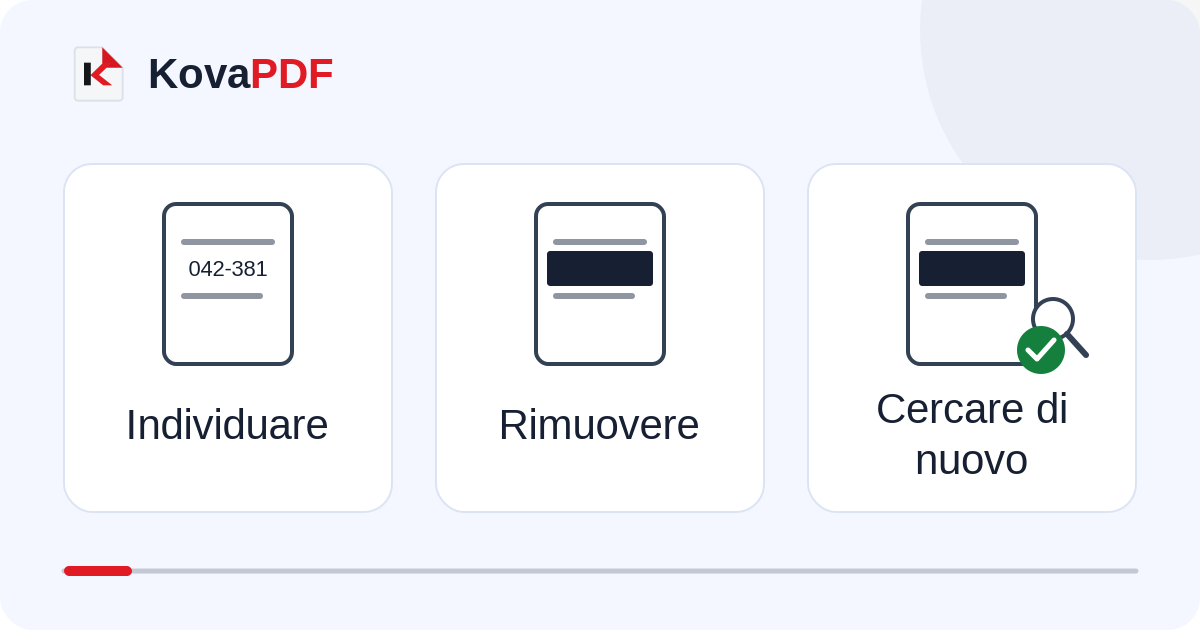
Nel nostro PDF fittizio di una pagina è stato eliminato un riferimento. La ricerca nel testo estratto e il controllo separato degli oggetti grezzi non hanno più trovato quella sequenza. Il peso è passato da 919 a 1.118 byte: diminuire le dimensioni non è un criterio di oscuramento riuscito.
Quali informazioni possono restare fuori dalla zona marcata?
I valori di un modulo PDF, le proprietà del documento, i commenti e gli allegati possono contenere altri dati. Controlla le opzioni di pulizia effettivamente usate e il rapporto della copia prodotta. Non attribuire a una selezione una pulizia che non è stata eseguita.
Una filigrana identifica una copia, ma non sostituisce la rimozione. Conserva l’originale completo e confronta il file da inviare con la lista iniziale dei dati che non dovevano essere condivisi.
Quale copia stai preparando per l’invio?
Se il problema è una parola sbagliata, consulta la modifica del testo PDF; se il dato non deve essere recuperabile, un’aggiunta sopra la pagina non basta. Neppure esportare il PDF in immagini va confuso con una verifica professionale dell’oscuramento: controlla sempre il risultato e i dati che continui a condividere.
Una password di apertura limita l’accesso al file, ma non nasconde al destinatario autorizzato una riga ancora presente. Se devi togliere la password per una consegna, custodisci con attenzione la nuova copia apribile. Anche un’intestazione aggiunta non deve introdurre informazioni personali non necessarie.
Domande frequenti
Un rettangolo nero su un PDF nasconde davvero il testo?
Spesso no. In molti programmi il rettangolo è un oggetto appoggiato sopra la pagina e il testo sotto resta nel file: si può copiare o trovare con la ricerca. Serve uno strumento che rimuova il contenuto.
Come oscuro il codice fiscale in tutto il documento?
Incolla il codice nella ricerca di Oscura PDF: trova ogni punto in cui compare, su tutte le pagine, e lo segni in un solo passaggio.
Posso oscurare una firma o una foto?
Sì. Disegna un riquadro sopra la firma, la foto o il timbro: i pixel sotto il riquadro vengono rimossi dall'immagine.
Si può tornare indietro dopo aver scaricato il file?
No. Il contenuto oscurato non è più nel file. Conserva l'originale se potresti averne bisogno.
Il mio file viene caricato su un server?
Sì, l'oscuramento avviene sul server. Il file resta solo mentre lavori, al massimo 30 minuti, e viene eliminato subito se scegli di oscurare un altro file o lasci la pagina.